
设备指南
2026 年如何在 Mac 上下载 TikTok 视频
使用 Safari、Chrome 或 Firefox 在 macOS 上保存 TikTok 视频的简单步骤以及工作示例。
已更新 2026年7月15日6 分钟阅读
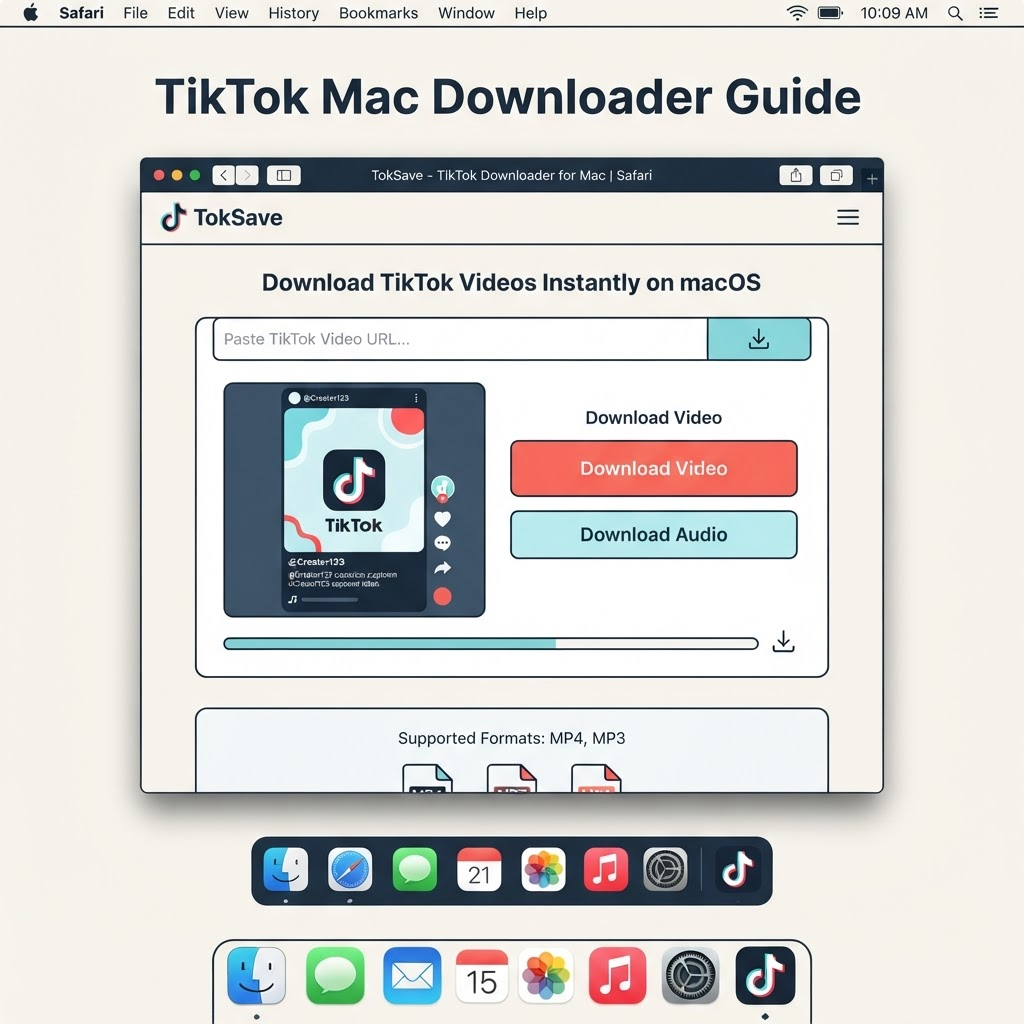
为什么在 Mac 上下载 TikTok 视频
创作者存档自己的视频,研究人员收集参考资料,教育工作者构建离线资源。无论您是保留自己上传的内容还是在获得许可的情况下保存内容,Mac 都可以让您可靠地控制文件。
打开 TikTok 并复制链接
访问 tiktok.com 或在 Mac 上打开 TikTok 应用。找到要保存的视频,单击“共享”,然后选择“复制链接”。典型地址使用 tiktok.com 并包含视频 ID。
在浏览器中打开 TokSave
使用 Safari、Chrome、Firefox 或 Edge。访问 tok-save.online 并将链接粘贴到页面顶部的输入字段中。
选择您的格式并保存
TokSave 将显示可用选项。根据您的需要选择高清视频、标清视频或仅音频。默认情况下,您的浏览器会将文件下载到您的“下载”文件夹,或者您可以在下载开始之前选择其他位置。
找到您保存的视频
打开 Finder,然后单击边栏中的“下载”。该文件的名称类似于“video_download.mp4”。您可以重命名它并将其移动到项目文件夹、桌面或外部驱动器。
- 按项目或日期将视频保存在有序的文件夹中。
- 使用描述性名称(例如“username_date_topic.mp4”)重命名文件。
- 将备份存储在外部驱动器或云存储上。
- 在文件旁边的文本注释中包含原始链接和权限。
Mac 上的故障排除
如果下载失败,请检查视频链接是否为公开帖子,而不是私人帖子或已删除的帖子。直接从原始帖子复制新链接,然后重试。如果您的浏览器阻止下载,请检查您的安全设置或尝试其他浏览器。