
Tarayıcı kılavuzu
TikTok videoları Chrome, Safari, Firefox ve Edge'de nasıl indirilir
İzin verilen videoları indirmek ve kaydedilen dosyayı masaüstü ve mobil cihazlarda bulmak için tarayıcıya özel adımlar.
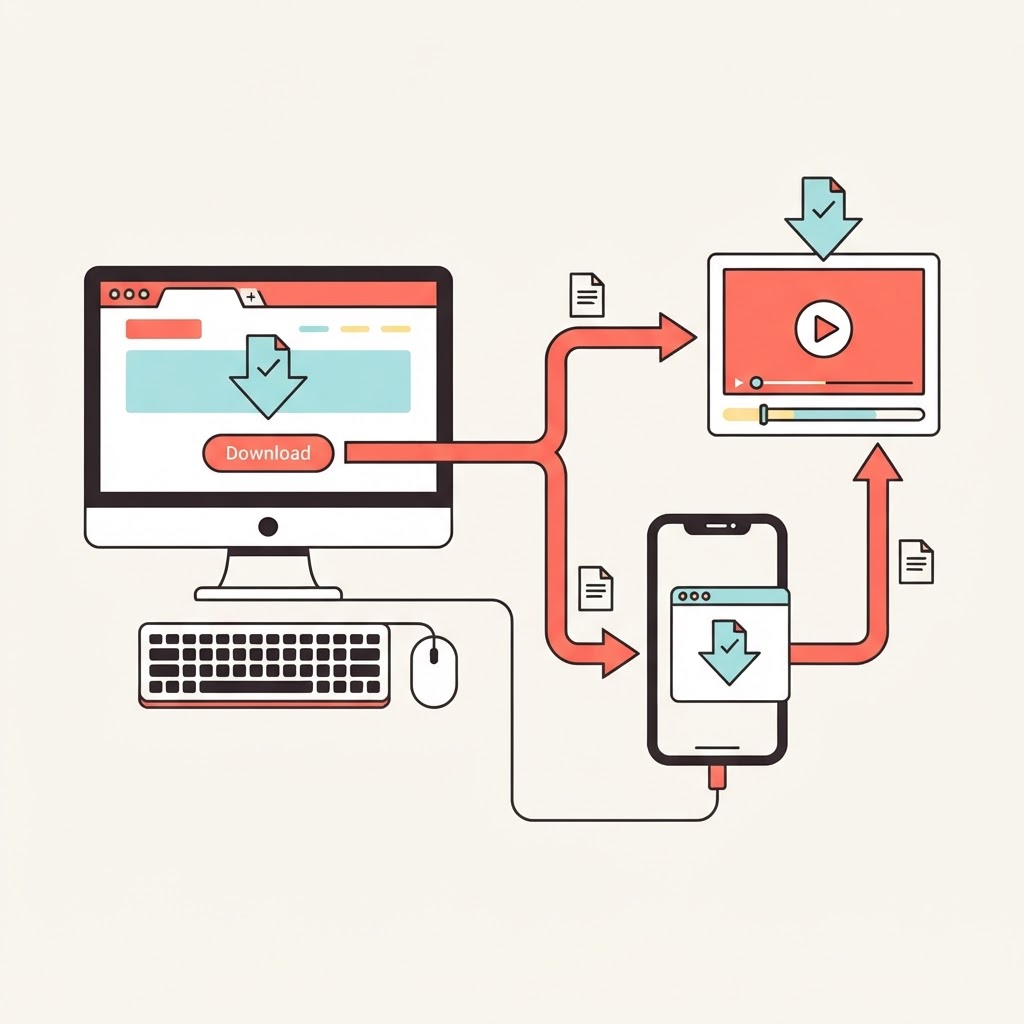
Her tarayıcı tarafından paylaşılan adımlar
Bağlantıyı tam olarak herkese açık TikTok videosundan kopyalayın, TokSave'i açın, adresi yapıştırın ve Videoyu al'ı seçin. İşleme bittiğinde, gerçekte mevcut olan kalitelerden veya ses formatlarından birini seçin.
Yalnızca sahip olduğunuz veya kaydetme izniniz olan çalışmaları indirin. Tarayıcı seçimi gizliliği, telif hakkını veya kaynak kullanılabilirliğini değiştirmez.
Android, Windows ve Mac'te Chrome
Chrome normalde indirme ilerleme durumunu pencerenin üst veya alt kısmına yakın bir yerde gösterir ve tamamlanan öğeleri İndirilenler menüsü altında tutar. Android'de dosyalar genellikle cihazın İndirilenler klasöründe görünür.
Chrome birden fazla indirmeyi engellerse veya güvenli olmayan bir işlem bildirirse tarayıcı güvenliğini genel olarak devre dışı bırakmak yerine adresi ve izin istemini inceleyin.
iPhone, iPad ve Mac'te Safari
iPhone ve iPad'de son dosyaları görüntülemek için Safari'nin indirme okuna dokunun. Kaydedilen öğeler genellikle İndirilenler altındaki Dosyalar'da görünür. Mac'te Safari'nin indirme listesini veya Finder'ın İndirilenler klasörünü açın.
Bir video kaydetmek yerine açılırsa mevcut Paylaşma veya indirme kontrolünü kullanın. Videoyu Kaydet, uyumlu bir dosyayı iOS'taki Fotoğraflar'a taşıyabilir.
Firefox ve Edge
Firefox, indirilenleri araç çubuğundan ve menüsünden gösterirken, Edge bir İndirilenler paneli sağlar. Ayarı değiştirmediğiniz sürece her ikisi de normalde işletim sisteminin İndirilenler klasörünü kullanır.
Katı bir izleme koruması veya uzantı ayarı isteği engelliyorsa, korumayı her yerde azaltmak yerine sayfayı bu site için bu uzantı olmadan test edin.
Mobil ve masaüstü sorun giderme
İşleme sırasında sekmeyi açık tutun, yeterli boş depolama alanı olduğundan emin olun ve tekrar tekrar indirme tuşuna basmaktan kaçının. Dosyanın kaybolduğunu varsaymadan önce tarayıcı listesini kontrol edin.
Bir tarayıcı sürekli olarak başarısız olduğunda, onu güncelleyin veya mevcut başka bir tarayıcıyı deneyin. Gönderinin kendisi kullanılamıyorsa veya sağlayıcı medya döndürmüyorsa, tarayıcıları değiştirmek eksik bir kaynak yaratmayacaktır.