
Руководство по устройству
Как скачать видео TikTok на Mac в 2026 году
Простые шаги по сохранению видео TikTok на macOS с использованием Safari, Chrome или Firefox с рабочими примерами.
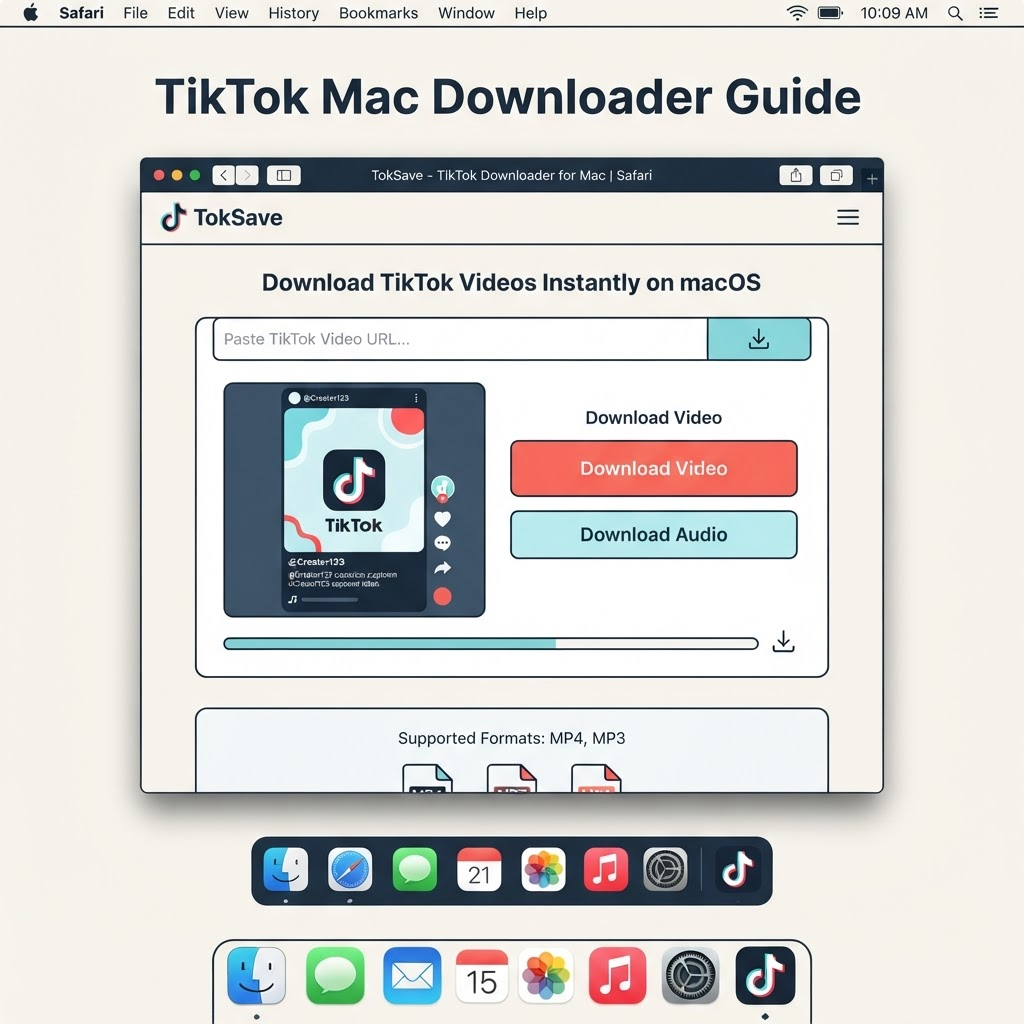
Зачем скачивать видео TikTok на Mac
Авторы архивируют свои видео, исследователи собирают справочные материалы, а преподаватели создают офлайн-ресурсы. Независимо от того, сохраняете ли вы свои собственные загрузки или сохраняете контент с разрешения, Mac дает вам надежный контроль над файлами.
Откройте TikTok и скопируйте ссылку.
Посетите tiktok.com или откройте приложение TikTok на своем Mac. Найдите видео, которое хотите сохранить, нажмите «Поделиться» и выберите «Копировать ссылку». Типичный адрес использует tiktok.com и включает идентификатор видео.
Откройте TokSave в своем браузере
Используйте Safari, Chrome, Firefox или Edge. Посетите tok-save.online и вставьте ссылку в поле ввода вверху страницы.
Выберите формат и сохраните
TokSave покажет доступные варианты. Выберите HD-видео, SD-видео или Только аудио в зависимости от того, что вам нужно. Ваш браузер по умолчанию загрузит файл в папку «Загрузки», или вы можете выбрать другое место перед началом загрузки.
Найдите сохраненное видео
Откройте Finder и нажмите «Загрузки» на боковой панели. Файл будет иметь имя типа «video_download.mp4». Вы можете переименовать его и переместить в папку проекта, на рабочий стол или на внешний диск.
- Храните видео в организованных папках по проекту или дате.
- Переименуйте файлы с описательными именами, например «username_date_topic.mp4».
- Храните резервные копии на внешнем диске или в облачном хранилище.
- Включите исходную ссылку и разрешение в текстовую заметку рядом с файлом.
Устранение неполадок на Mac
Если загрузка не удалась, убедитесь, что ссылка на видео является общедоступной публикацией, а не частной или удаленной. Скопируйте новую ссылку прямо из исходного сообщения и повторите попытку. Если ваш браузер блокирует загрузку, проверьте настройки безопасности или попробуйте другой браузер.