
Guia do dispositivo
Como baixar vídeos do TikTok no Mac em 2026
Etapas simples para salvar vídeos do TikTok no macOS usando Safari, Chrome ou Firefox com exemplos práticos.
Por que baixar vídeos do TikTok no Mac
Os criadores arquivam seus próprios vídeos, os pesquisadores coletam material de referência e os educadores criam recursos off-line. Esteja você preservando seus próprios uploads ou salvando conteúdo com permissão, um Mac oferece controle confiável sobre os arquivos.
Abra o TikTok e copie o link
Visite tiktok.com ou abra o aplicativo TikTok no seu Mac. Encontre o vídeo que deseja salvar, clique em Compartilhar e selecione Copiar link. Um endereço típico usa tiktok.com e inclui o ID do vídeo.
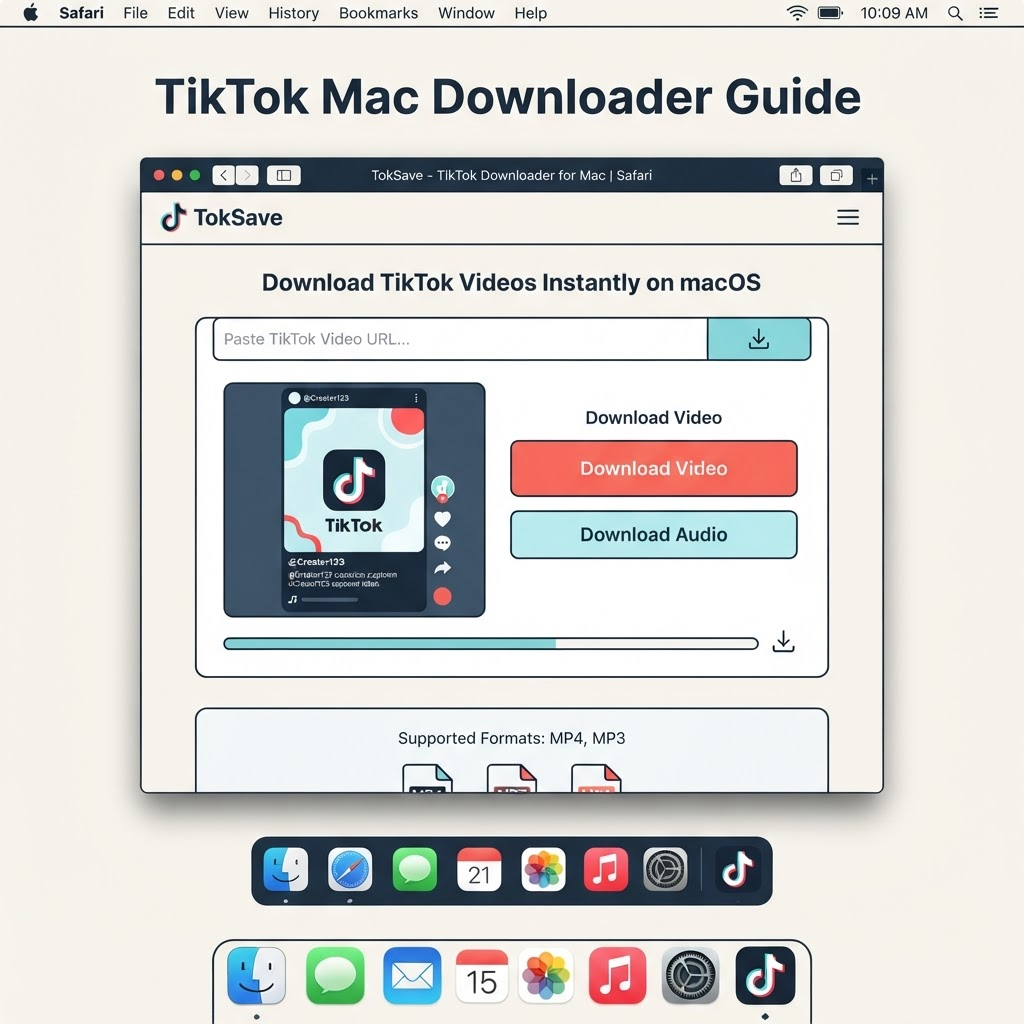
Abra o TokSave no seu navegador
Use Safari, Chrome, Firefox ou Edge. Visite tok-save.online e cole o link no campo de entrada na parte superior da página.
Escolha seu formato e salve
TokSave mostrará as opções disponíveis. Selecione Vídeo HD, Vídeo SD ou Somente Áudio dependendo do que você precisa. Seu navegador baixará o arquivo para a pasta Downloads por padrão ou você pode escolher outro local antes de iniciar o download.
Encontre seu vídeo salvo
Abra o Finder e clique em Downloads na barra lateral. O arquivo terá um nome como "video_download.mp4". Você pode renomeá-lo e movê-lo para uma pasta de projeto, área de trabalho ou unidade externa.
- Mantenha os vídeos em pastas organizadas por projeto ou data.
- Renomeie arquivos com nomes descritivos como "username_date_topic.mp4".
- Armazene backups em uma unidade externa ou armazenamento em nuvem.
- Inclua o link original e a permissão em uma nota de texto ao lado do arquivo.
Solução de problemas no Mac
Se o download falhar, verifique se o link do vídeo é uma postagem pública, e não privada ou excluída. Copie um novo link diretamente da postagem original e tente novamente. Se o seu navegador bloquear o download, verifique as configurações de segurança ou tente um navegador diferente.