
Guia do navegador
Como baixar vídeos do TikTok no Chrome, Safari, Firefox e Edge
Etapas específicas do navegador para baixar vídeos permitidos e encontrar o arquivo salvo no desktop e no celular.
Etapas compartilhadas por todos os navegadores
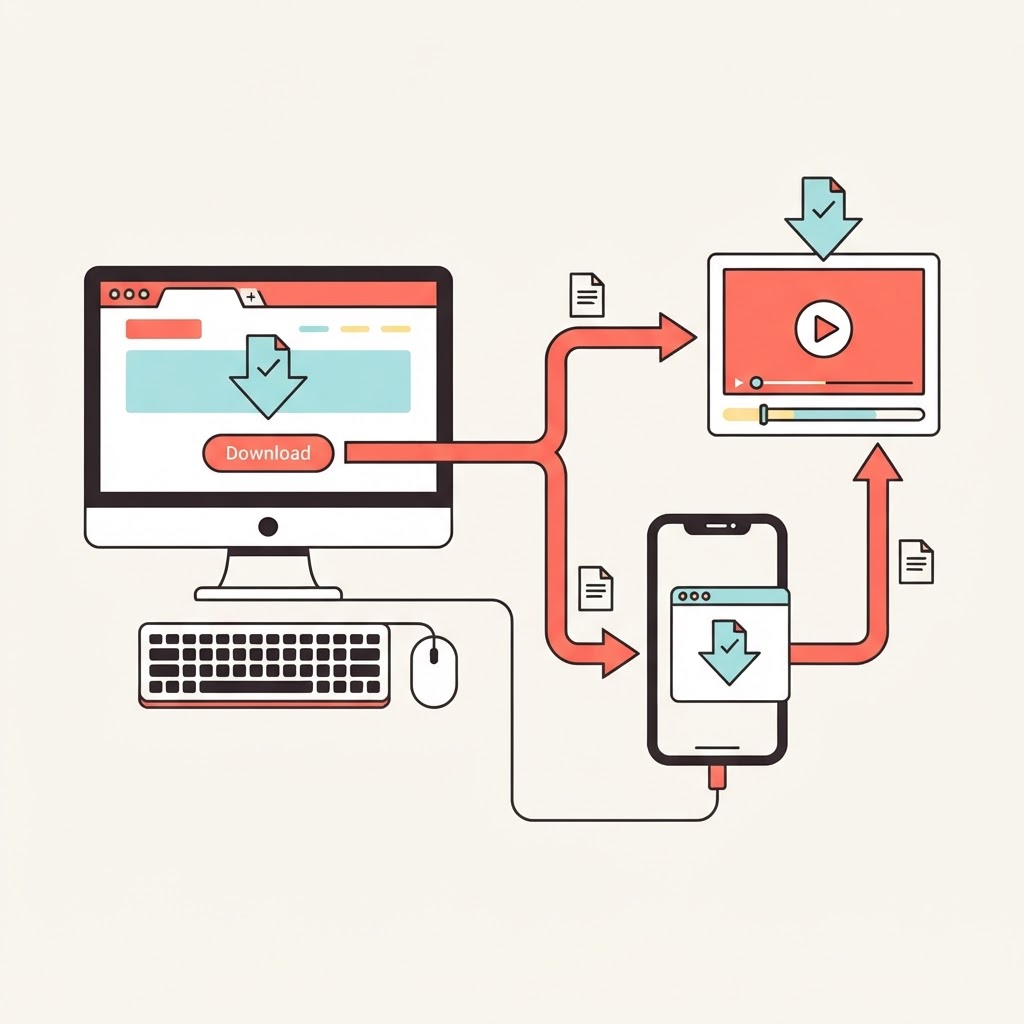
Copie o link do vídeo público exato do TikTok, abra o TokSave, cole o endereço e escolha Obter vídeo. Quando o processamento terminar, selecione uma das qualidades ou formatos de áudio realmente disponíveis.
Baixe apenas trabalhos de sua propriedade ou que tenha permissão para salvar. A escolha do navegador não altera a privacidade, os direitos autorais ou a disponibilidade da fonte.
Chrome no Android, Windows e Mac
O Chrome normalmente mostra o progresso do download próximo à parte superior ou inferior da janela e mantém os itens concluídos no menu Downloads. No Android, os arquivos geralmente aparecem na pasta Downloads do dispositivo.
Se o Chrome bloquear vários downloads ou relatar uma ação insegura, revise o endereço e o prompt de permissão em vez de desativar a segurança do navegador globalmente.
Safari no iPhone, iPad e Mac
No iPhone e iPad, toque na seta de download do Safari para visualizar os arquivos recentes. Os itens salvos geralmente aparecem em Arquivos em Downloads. No Mac, abra a lista de downloads do Safari ou a pasta Downloads do Finder.
Se um vídeo abrir em vez de ser salvo, use o controle de compartilhamento ou download disponível. Salvar vídeo pode mover um arquivo compatível para Fotos no iOS.
Raposa de fogo e borda
O Firefox mostra os downloads em sua barra de ferramentas e menu, enquanto o Edge fornece um painel de downloads. Ambos normalmente usam a pasta Downloads do sistema operacional, a menos que você altere a configuração.
Se uma configuração estrita de proteção contra rastreamento ou extensão bloquear a solicitação, teste a página sem essa extensão para este site, em vez de reduzir a proteção em todos os lugares.
Solução de problemas em dispositivos móveis e desktop
Mantenha a guia aberta durante o processamento, garanta armazenamento livre suficiente e evite pressionar download repetidamente. Verifique a lista do navegador antes de presumir que o arquivo desapareceu.
Quando um navegador falhar consistentemente, atualize-o ou tente outro navegador atual. Se a postagem em si não estiver disponível ou o provedor não retornar nenhuma mídia, a troca de navegador não criará uma fonte ausente.