
Apparaatgids
Hoe TikTok-video's op Mac te downloaden in 2026
Eenvoudige stappen voor het opslaan van TikTok-video's op macOS met Safari, Chrome of Firefox met werkende voorbeelden.
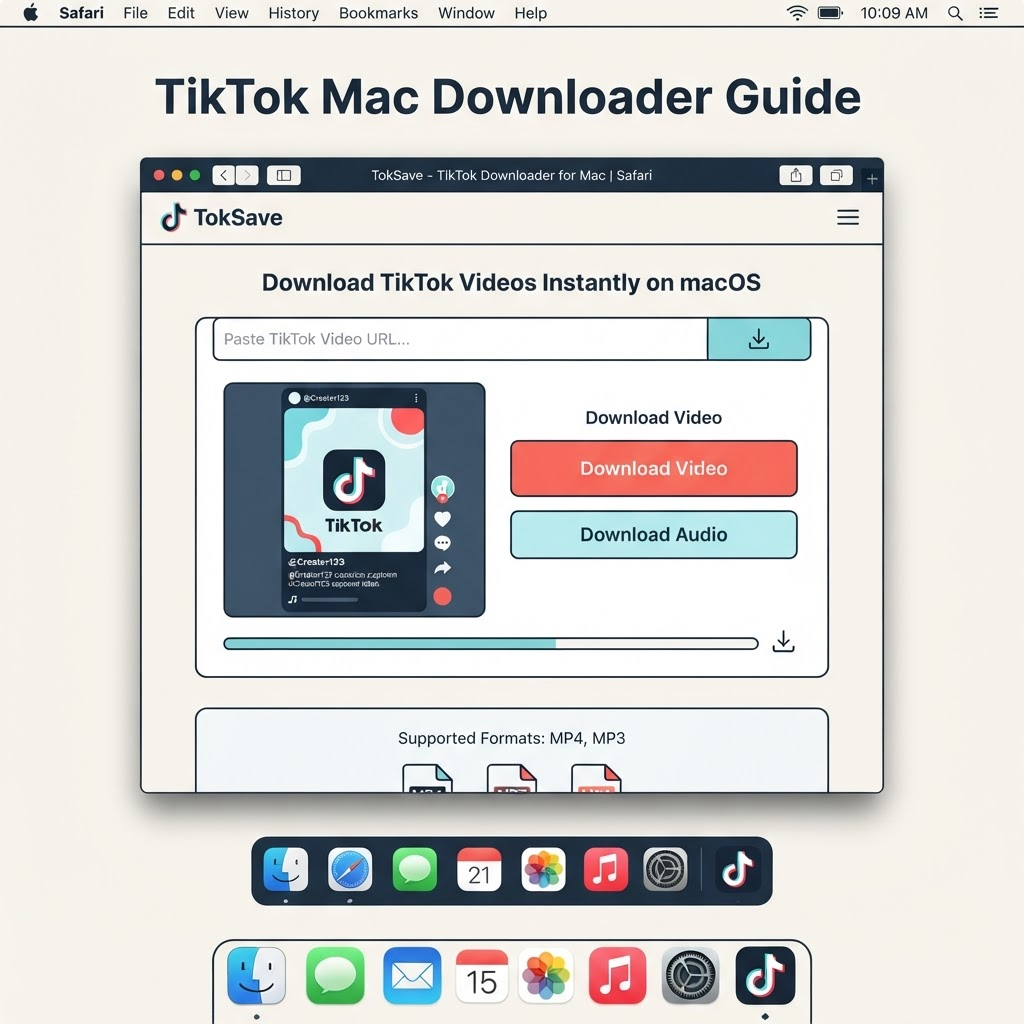
Waarom TikTok-video's downloaden op Mac
Makers archiveren hun eigen video's, onderzoekers verzamelen referentiemateriaal en docenten bouwen offline bronnen. Of u nu uw eigen uploads bewaart of inhoud met toestemming opslaat, een Mac geeft u betrouwbare controle over de bestanden.
Open TikTok en kopieer de link
Ga naar tiktok.com of open de TikTok-app op je Mac. Zoek de video die u wilt opslaan, klik op Delen en selecteer Link kopiëren. Een typisch adres gebruikt tiktok.com en bevat de video-ID.
Open TokSave in uw browser
Gebruik Safari, Chrome, Firefox of Edge. Ga naar tok-save.online en plak de link in het invoerveld bovenaan de pagina.
Kies uw formaat en sla op
TokSave toont beschikbare opties. Selecteer HD-video, SD-video of Alleen audio, afhankelijk van wat u nodig heeft. Uw browser downloadt het bestand standaard naar uw map Downloads, of u kunt een andere locatie kiezen voordat het downloaden begint.
Zoek uw opgeslagen video
Open Finder en klik op Downloads in de zijbalk. Het bestand heeft een naam zoals "video_download.mp4". U kunt de naam ervan wijzigen en deze naar een projectmap, bureaublad of een externe schijf verplaatsen.
- Bewaar video's in georganiseerde mappen op project of datum.
- Hernoem bestanden met beschrijvende namen zoals "gebruikersnaam_datum_onderwerp.mp4".
- Bewaar back-ups op een externe schijf of cloudopslag.
- Voeg de originele link en toestemming toe in een tekstnotitie naast het bestand.
Problemen oplossen op Mac
Als een download mislukt, controleer dan of de videolink een openbaar bericht is en geen privé of verwijderd bericht. Kopieer een nieuwe link rechtstreeks uit het oorspronkelijke bericht en probeer het opnieuw. Als uw browser de download blokkeert, controleer dan uw beveiligingsinstellingen of probeer een andere browser.