
Browsergids
Hoe TikTok-video's te downloaden in Chrome, Safari, Firefox en Edge
Browserspecifieke stappen voor het downloaden van toegestane video's en het vinden van het opgeslagen bestand op desktop en mobiel.
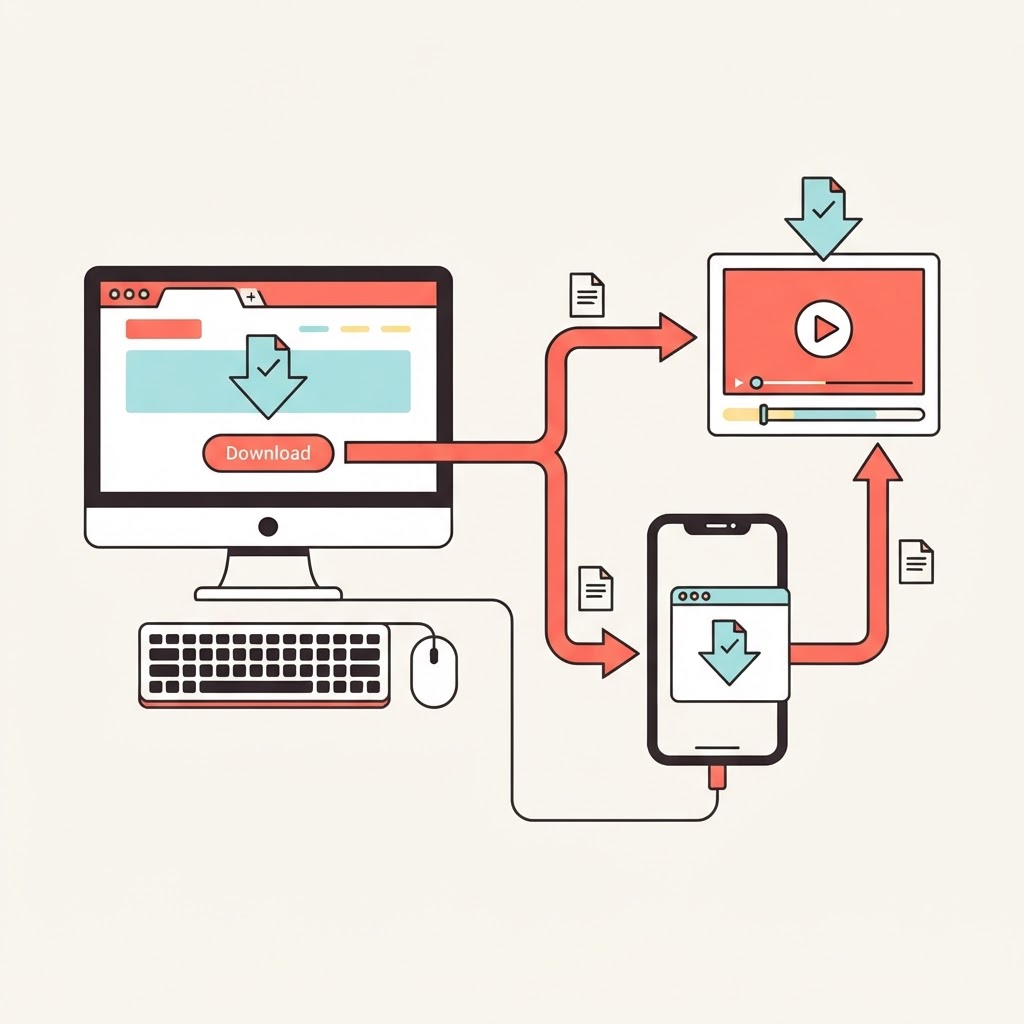
Stappen gedeeld door elke browser
Kopieer de link van de exacte openbare TikTok-video, open TokSave, plak het adres en kies Video ophalen. Wanneer de verwerking is voltooid, selecteert u een van de daadwerkelijk beschikbare kwaliteiten of audioformaten.
Download alleen werk waarvan u de eigenaar bent of waarvoor u toestemming heeft om het op te slaan. De browserkeuze verandert niets aan de privacy, het auteursrecht of de beschikbaarheid van bronnen.
Chrome op Android, Windows en Mac
Chrome toont normaal gesproken de downloadvoortgang bovenaan of onderaan het venster en bewaart voltooide items onder het menu Downloads. Op Android verschijnen bestanden meestal in de map Downloads van het apparaat.
Als Chrome meerdere downloads blokkeert of een onveilige actie rapporteert, controleer dan het adres en de toestemmingsprompt in plaats van de browserbeveiliging wereldwijd uit te schakelen.
Safari op iPhone, iPad en Mac
Op iPhone en iPad tikt u op de downloadpijl van Safari om recente bestanden te bekijken. Opgeslagen items verschijnen meestal in Bestanden onder Downloads. Op Mac open je de downloadlijst van Safari of de map Downloads van Finder.
Als een video wordt geopend in plaats van op te slaan, gebruikt u de beschikbare optie voor delen of downloaden. Save Video kan een compatibel bestand verplaatsen naar Foto's op iOS.
Firefox en Edge
Firefox toont downloads vanuit de werkbalk en het menu, terwijl Edge een downloadpaneel biedt. Beide gebruiken normaal gesproken de map Downloads van het besturingssysteem, tenzij u de instelling hebt gewijzigd.
Als een strikte tracking-beveiliging of extensie-instelling het verzoek blokkeert, test dan de pagina zonder die extensie voor deze site in plaats van de beveiliging overal te verlagen.
Problemen oplossen op mobiel en desktop
Houd het tabblad open tijdens het verwerken, zorg voor voldoende vrije opslagruimte en druk niet herhaaldelijk op downloaden. Controleer de browserlijst voordat u ervan uitgaat dat het bestand is verdwenen.
Wanneer een browser herhaaldelijk faalt, update deze dan of probeer een andere huidige browser. Als het bericht zelf niet beschikbaar is of de provider geen media retourneert, zal het wisselen van browser geen ontbrekende bron creëren.