
파일 관리
iPhone, Android, Windows 및 Mac에서 TikTok 다운로드는 어디에 저장됩니까?
다운로드한 비디오 및 오디오 파일을 빠르게 찾아서 올바른 폴더로 이동하고, 사라지는 것처럼 보이는 다운로드를 수정하세요.
먼저 브라우저를 확인해보세요
다운로드를 시작한 브라우저는 일반적으로 최근 다운로드 목록을 유지합니다. 메뉴를 열고 다운로드를 찾으세요. 항목을 선택하면 파일이 열리거나 해당 위치가 표시되는 경우가 많습니다.
항목에 실패, 취소 또는 차단이 표시되면 파일이 저장되지 않았을 수 있습니다. 연결 상태와 사용 가능한 저장 공간을 확인한 후 다시 시도하세요.
iPhone 및 iPad에서 파일 찾기
Safari는 일반적으로 Safari 설정에 따라 파일 앱의 다운로드 폴더, iCloud Drive 아래 또는 내 iPhone에 파일을 저장합니다. 최근 항목을 보려면 Safari에서 다운로드 화살표를 탭하세요.
호환되는 비디오를 사진으로 이동할 수도 있습니다. 파일에서 비디오를 열고 공유를 탭한 후 해당 작업이 가능해지면 비디오 저장을 선택하세요. 이미 사진에 있는 경우 최근 항목 및 비디오 미디어 유형을 살펴보세요.
Android에서 파일 찾기
Files by Google, 내 파일 또는 휴대전화와 함께 제공된 파일 관리자를 엽니다. 다운로드를 선택하거나 최근 MP4, M4A 또는 MP3 파일을 검색하세요. Chrome에는 메뉴에도 다운로드 항목이 있습니다.
일부 장치는 내부 저장소와 SD 카드를 분리합니다. 일반 폴더가 비어 있으면 브라우저의 다운로드 위치 설정을 확인하세요.
Windows, Mac, Chromebook에서 파일 찾기
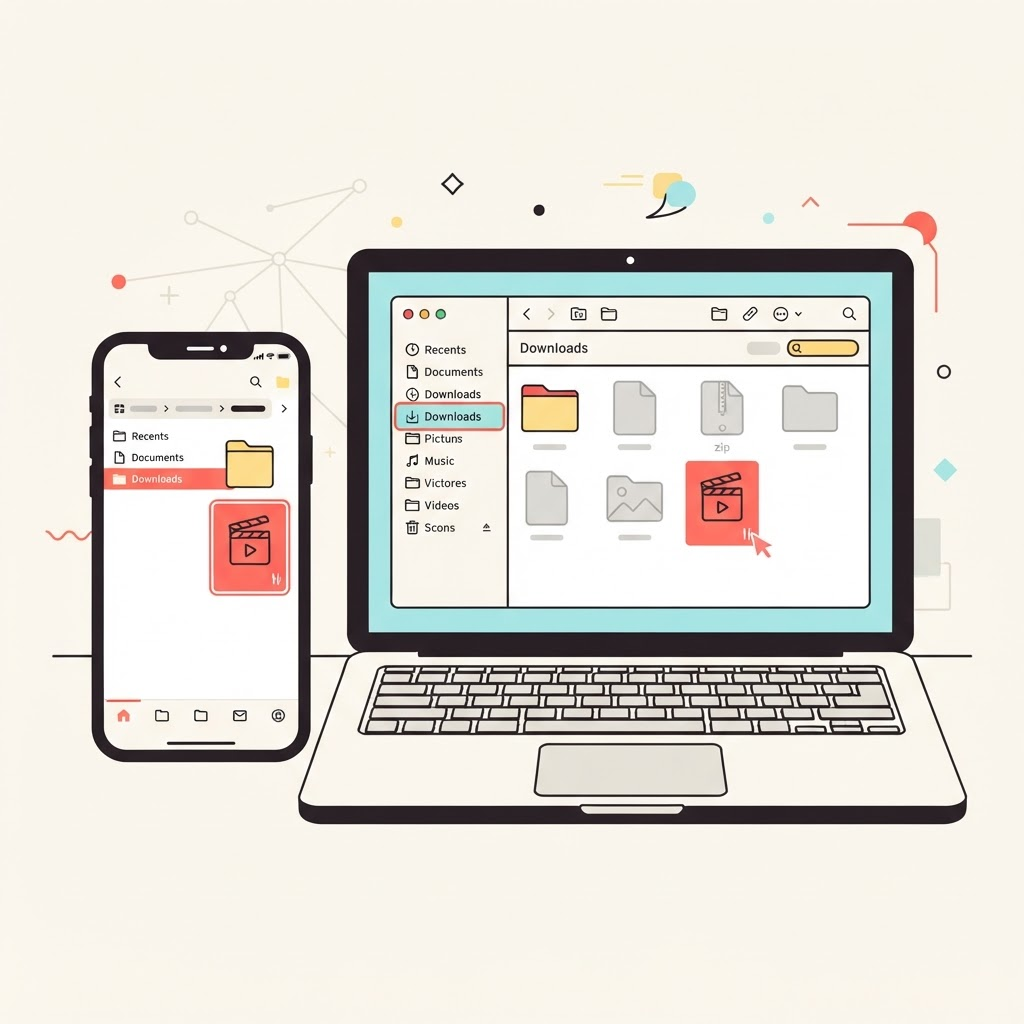
Windows에서는 파일 탐색기를 열고 다운로드를 선택합니다. macOS에서는 Finder를 열고 사이드바에서 다운로드를 선택합니다. Chromebook에서 파일 앱을 열고 다운로드를 확인하세요.
수정된 날짜를 기준으로 정렬하면 최신 파일이 맨 위에 표시됩니다. 브라우저 설정이 다른 폴더를 가리키거나 모든 파일을 저장할 위치를 물을 수 있습니다.
다운로드가 누락된 것 같을 때
파일 확장자와 날짜로 검색하여 저장 공간이 가득 차지 않았는지 확인하고 브라우저 권한을 검토하세요. 개인 탐색 세션을 사용하면 파일이 존재하더라도 다운로드 기록을 다시 방문하기가 더 어려워질 수도 있습니다.
찾은 후에는 파일 이름을 명확하게 바꾸고 중요한 복사본을 실수로 지울 수 있는 일반 다운로드 폴더 밖으로 이동하세요.