
기기 가이드
2026년 Mac에서 TikTok 비디오를 다운로드하는 방법
Safari, Chrome 또는 Firefox를 사용하여 macOS에서 TikTok 비디오를 저장하는 간단한 단계와 실제 예제입니다.
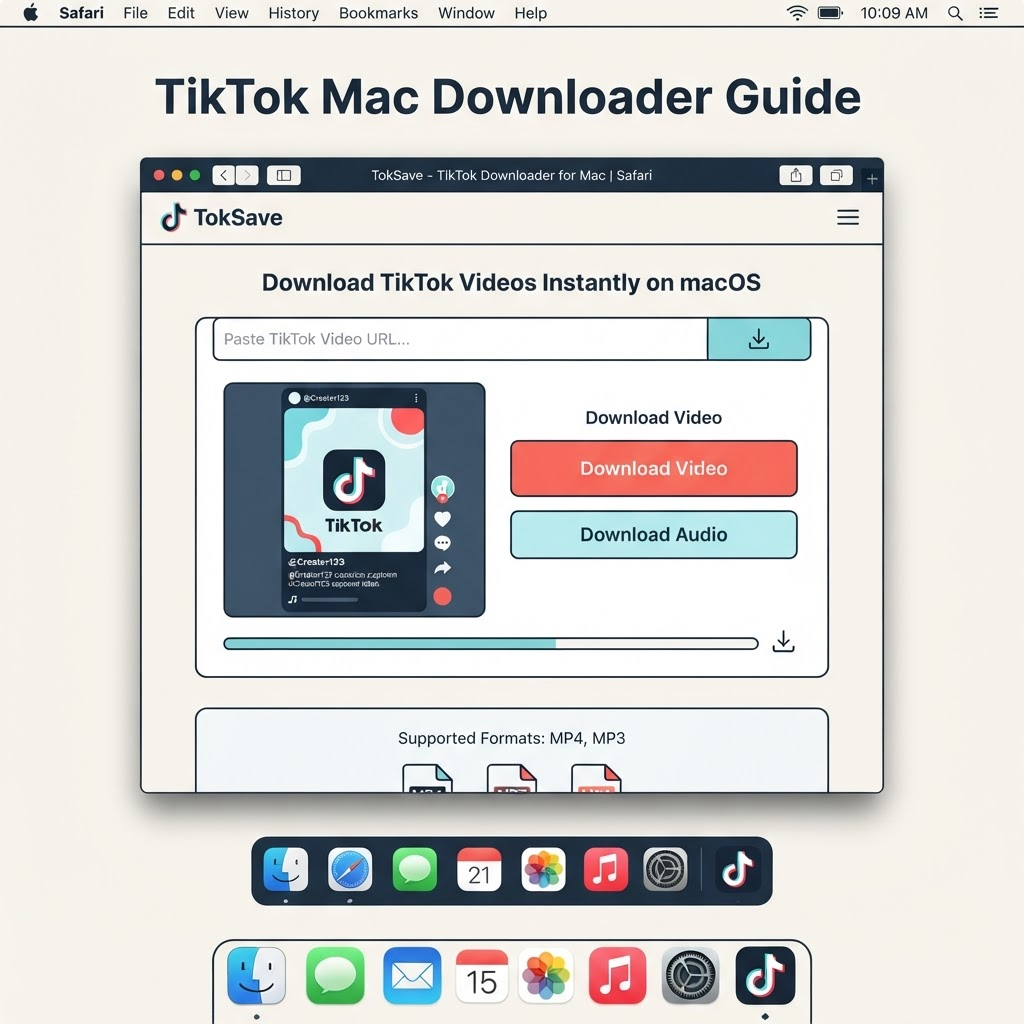
Mac에서 TikTok 비디오를 다운로드하는 이유
제작자는 자신의 동영상을 보관하고, 연구자는 참고 자료를 수집하고, 교육자는 오프라인 리소스를 구축합니다. 자신이 업로드한 내용을 보존하든 허가를 받아 콘텐츠를 저장하든 관계없이 Mac을 사용하면 파일을 안정적으로 제어할 수 있습니다.
TikTok을 열고 링크를 복사하세요
tiktok.com을 방문하거나 Mac에서 TikTok 앱을 엽니다. 저장하려는 비디오를 찾아 공유를 클릭하고 링크 복사를 선택합니다. 일반적인 주소는 tiktok.com을 사용하며 비디오 ID를 포함합니다.
브라우저에서 TokSave를 엽니다.
Safari, Chrome, Firefox 또는 Edge를 사용하세요. tok-save.online을 방문하여 페이지 상단의 입력 필드에 링크를 붙여넣으세요.
형식을 선택하고 저장하세요.
TokSave에 사용 가능한 옵션이 표시됩니다. 필요한 사항에 따라 HD 비디오, SD 비디오 또는 오디오 전용을 선택하세요. 브라우저는 기본적으로 파일을 다운로드 폴더에 다운로드합니다. 또는 다운로드가 시작되기 전에 다른 위치를 선택할 수 있습니다.
저장된 비디오 찾기
Finder를 열고 사이드바에서 다운로드를 클릭합니다. 파일 이름은 "video_download.mp4"와 같습니다. 이름을 바꾸고 프로젝트 폴더, 데스크탑 또는 외부 드라이브로 이동할 수 있습니다.
- 프로젝트 또는 날짜별로 정리된 폴더에 비디오를 보관하세요.
- "username_date_topic.mp4"와 같은 설명적인 이름으로 파일 이름을 바꿉니다.
- 외부 드라이브나 클라우드 저장소에 백업을 저장하세요.
- 파일과 함께 텍스트 메모에 원본 링크와 권한을 포함합니다.
Mac에서의 문제 해결
다운로드에 실패하면 동영상 링크가 비공개 또는 삭제된 게시물이 아닌 공개 게시물인지 확인하세요. 원래 게시물에서 직접 새로운 링크를 복사하고 다시 시도하세요. 브라우저에서 다운로드를 차단하는 경우 보안 설정을 확인하거나 다른 브라우저를 사용해 보세요.