
デバイスガイド
2026年にMacでTikTokビデオをダウンロードする方法
Safari、Chrome、または Firefox を使用して macOS で TikTok ビデオを保存するための簡単な手順と実際の例。
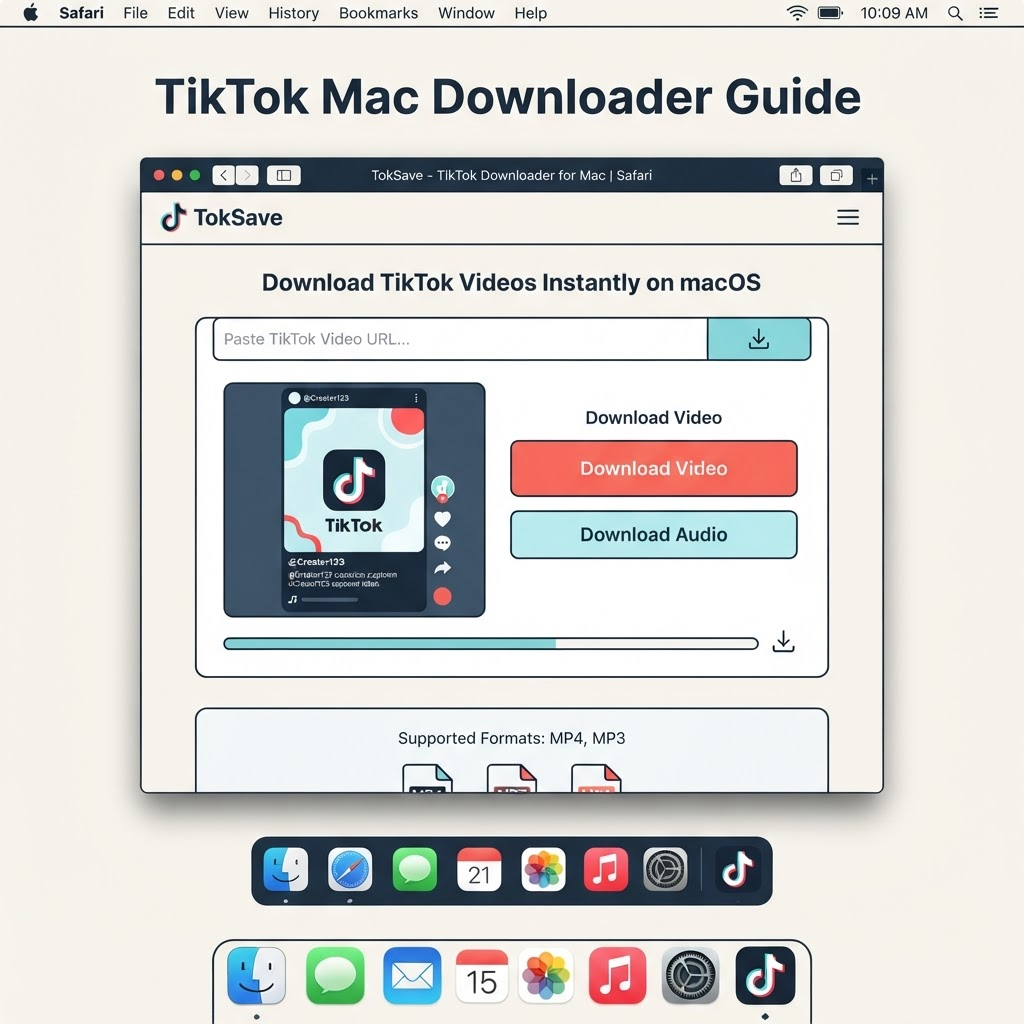
Mac で TikTok 動画をダウンロードする理由
クリエイターは自分のビデオをアーカイブし、研究者は参考資料を収集し、教育者はオフライン リソースを構築します。自分のアップロードを保存する場合でも、許可を得てコンテンツを保存する場合でも、Mac を使用するとファイルを確実に制御できます。
TikTokを開いてリンクをコピーします
tiktok.com にアクセスするか、Mac で TikTok アプリを開きます。保存したいビデオを見つけて、「共有」をクリックし、「リンクをコピー」を選択します。一般的なアドレスには tiktok.com が使用され、ビデオ ID が含まれます。
ブラウザで TokSave を開きます
Safari、Chrome、Firefox、または Edge を使用してください。 tok-save.online にアクセスし、ページ上部の入力フィールドにリンクを貼り付けます。
形式を選択して保存します
TokSave には利用可能なオプションが表示されます。必要に応じて、HD ビデオ、SD ビデオ、またはオーディオのみを選択します。ブラウザはデフォルトでファイルをダウンロード フォルダーにダウンロードしますが、ダウンロードを開始する前に別の場所を選択することもできます。
保存したビデオを見つける
Finder を開き、サイドバーの [ダウンロード] をクリックします。ファイルには「video_download.mp4」のような名前が付けられます。名前を変更して、プロジェクト フォルダー、デスクトップ、または外部ドライブに移動できます。
- ビデオをプロジェクトまたは日付ごとに整理したフォルダーに保管します。
- ファイルの名前を「username_date_topic.mp4」などのわかりやすい名前に変更します。
- バックアップを外部ドライブまたはクラウド ストレージに保存します。
- ファイルの横にあるテキストメモに、元のリンクと許可を含めます。
Mac でのトラブルシューティング
ダウンロードが失敗した場合は、ビデオリンクが公開投稿であり、非公開または削除されたものではないことを確認してください。元の投稿から新しいリンクを直接コピーして、もう一度試してください。ブラウザーがダウンロードをブロックする場合は、セキュリティ設定を確認するか、別のブラウザーを試してください。