
डिवाइस गाइड
2026 में मैक पर टिकटॉक वीडियो कैसे डाउनलोड करें
कार्यशील उदाहरणों के साथ Safari, Chrome, या Firefox का उपयोग करके macOS पर टिकटॉक वीडियो सहेजने के सरल चरण।
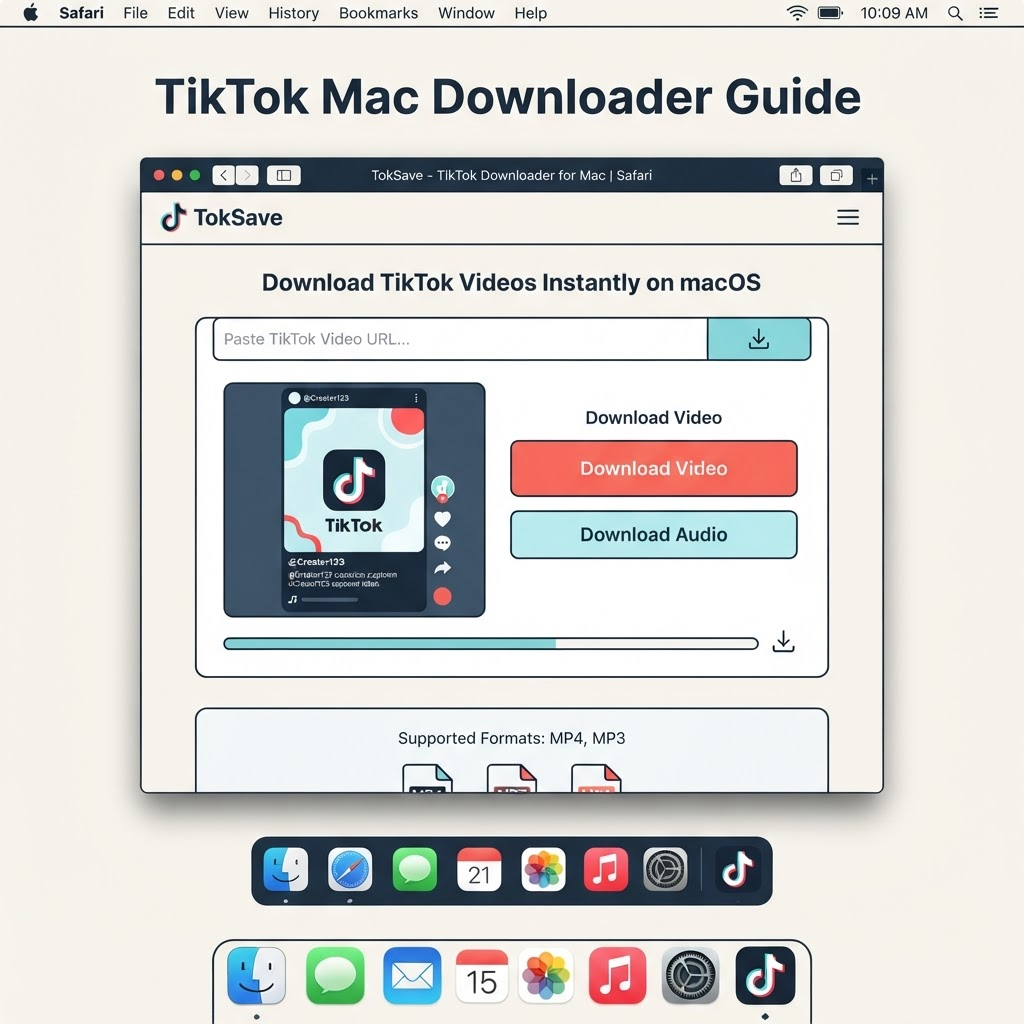
मैक पर टिकटॉक वीडियो क्यों डाउनलोड करें?
निर्माता अपने स्वयं के वीडियो संग्रहीत करते हैं, शोधकर्ता संदर्भ सामग्री एकत्र करते हैं, और शिक्षक ऑफ़लाइन संसाधन बनाते हैं। चाहे आप अपने स्वयं के अपलोड को संरक्षित कर रहे हों या अनुमति के साथ सामग्री को सहेज रहे हों, मैक आपको फ़ाइलों पर विश्वसनीय नियंत्रण प्रदान करता है।
टिकटॉक खोलें और लिंक कॉपी करें
tiktok.com पर जाएं या अपने Mac पर टिकटॉक ऐप खोलें। वह वीडियो ढूंढें जिसे आप सहेजना चाहते हैं, साझा करें पर क्लिक करें और लिंक कॉपी करें चुनें। एक विशिष्ट पता tiktok.com का उपयोग करता है और इसमें वीडियो आईडी भी शामिल है।
अपने ब्राउज़र में टोकसेव खोलें
सफ़ारी, क्रोम, फ़ायरफ़ॉक्स, या एज का उपयोग करें। tok-save.online पर जाएं और लिंक को पृष्ठ के शीर्ष पर इनपुट फ़ील्ड में पेस्ट करें।
अपना प्रारूप चुनें और सहेजें
टोकसेव उपलब्ध विकल्प दिखाएगा। आपको जो चाहिए उसके आधार पर एचडी वीडियो, एसडी वीडियो या केवल ऑडियो का चयन करें। आपका ब्राउज़र डिफ़ॉल्ट रूप से फ़ाइल को आपके डाउनलोड फ़ोल्डर में डाउनलोड करेगा, या आप डाउनलोड शुरू होने से पहले कोई अन्य स्थान चुन सकते हैं।
अपना सहेजा गया वीडियो ढूंढें
फाइंडर खोलें और साइडबार में डाउनलोड पर क्लिक करें। फ़ाइल का नाम "video_download.mp4" होगा। आप इसका नाम बदल सकते हैं और इसे प्रोजेक्ट फ़ोल्डर, डेस्कटॉप या बाहरी ड्राइव पर ले जा सकते हैं।
- वीडियो को प्रोजेक्ट या दिनांक के अनुसार व्यवस्थित फ़ोल्डरों में रखें।
- "username_date_topic.mp4" जैसे वर्णनात्मक नामों वाली फ़ाइलों का नाम बदलें।
- बैकअप को बाहरी ड्राइव या क्लाउड स्टोरेज पर स्टोर करें।
- फ़ाइल के साथ एक टेक्स्ट नोट में मूल लिंक और अनुमति शामिल करें।
मैक पर समस्या निवारण
यदि कोई डाउनलोड विफल हो जाता है, तो जांच लें कि वीडियो लिंक एक सार्वजनिक पोस्ट है, निजी या हटाया हुआ नहीं। मूल पोस्ट से सीधे एक ताज़ा लिंक कॉपी करें और पुनः प्रयास करें। यदि आपका ब्राउज़र डाउनलोड को अवरुद्ध करता है, तो अपनी सुरक्षा सेटिंग्स जांचें या कोई भिन्न ब्राउज़र आज़माएँ।