
ब्राउज़र गाइड
Chrome, Safari, Firefox और Edge में टिकटॉक वीडियो कैसे डाउनलोड करें
अनुमत वीडियो डाउनलोड करने और डेस्कटॉप और मोबाइल पर सहेजी गई फ़ाइल ढूंढने के लिए ब्राउज़र-विशिष्ट चरण।
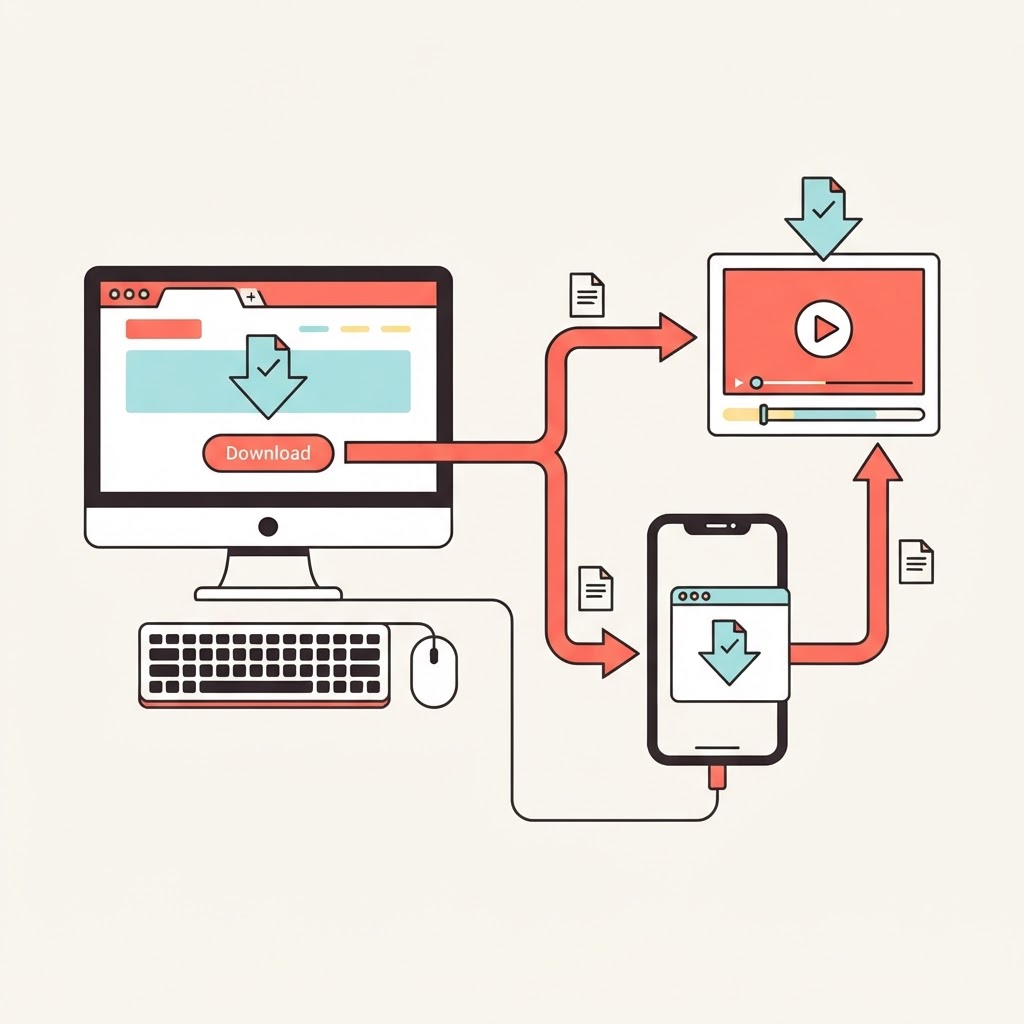
प्रत्येक ब्राउज़र द्वारा साझा किए गए चरण
सटीक सार्वजनिक टिकटॉक वीडियो से लिंक कॉपी करें, टोकसेव खोलें, पता पेस्ट करें और वीडियो प्राप्त करें चुनें। जब प्रसंस्करण समाप्त हो जाए, तो वास्तव में उपलब्ध गुणों या ऑडियो प्रारूपों में से एक का चयन करें।
केवल वही कार्य डाउनलोड करें जो आपके पास है या जिसे सहेजने की अनुमति आपके पास है। ब्राउज़र का चयन गोपनीयता, कॉपीराइट या स्रोत उपलब्धता को नहीं बदलता है।
एंड्रॉइड, विंडोज और मैक पर क्रोम
क्रोम आमतौर पर विंडो के ऊपर या नीचे डाउनलोड प्रगति दिखाता है और पूर्ण किए गए आइटम को अपने डाउनलोड मेनू के अंतर्गत रखता है। एंड्रॉइड पर, फ़ाइलें आमतौर पर डिवाइस डाउनलोड फ़ोल्डर में दिखाई देती हैं।
यदि Chrome एकाधिक डाउनलोड को अवरुद्ध करता है या किसी असुरक्षित कार्रवाई की रिपोर्ट करता है, तो वैश्विक स्तर पर ब्राउज़र सुरक्षा को अक्षम करने के बजाय पते और अनुमति संकेत की समीक्षा करें।
iPhone, iPad और Mac पर Safari
iPhone और iPad पर, हाल की फ़ाइलें देखने के लिए Safari के डाउनलोड तीर पर टैप करें। सहेजे गए आइटम आमतौर पर डाउनलोड के अंतर्गत फ़ाइलों में दिखाई देते हैं। Mac पर, Safari की डाउनलोड सूची या फ़ाइंडर का डाउनलोड फ़ोल्डर खोलें।
यदि कोई वीडियो सहेजने के बजाय खुलता है, तो उपलब्ध शेयर या डाउनलोड नियंत्रण का उपयोग करें। सेव वीडियो एक संगत फ़ाइल को iOS पर फ़ोटो में ले जा सकता है।
फ़ायरफ़ॉक्स और एज
फ़ायरफ़ॉक्स अपने टूलबार और मेनू से डाउनलोड दिखाता है, जबकि एज एक डाउनलोड पैनल प्रदान करता है। जब तक आपने सेटिंग नहीं बदली, दोनों सामान्यतः ऑपरेटिंग सिस्टम डाउनलोड फ़ोल्डर का उपयोग करते हैं।
यदि कोई सख्त ट्रैकिंग-सुरक्षा या एक्सटेंशन सेटिंग अनुरोध को अवरुद्ध करती है, तो हर जगह सुरक्षा कम करने के बजाय इस साइट के लिए उस एक्सटेंशन के बिना पृष्ठ का परीक्षण करें।
मोबाइल और डेस्कटॉप समस्या निवारण
प्रसंस्करण के दौरान टैब खुला रखें, पर्याप्त निःशुल्क संग्रहण सुनिश्चित करें और बार-बार डाउनलोड बटन दबाने से बचें। यह मानने से पहले कि फ़ाइल गायब हो गई है, ब्राउज़र सूची की जाँच करें।
जब एक ब्राउज़र लगातार विफल रहता है, तो उसे अपडेट करें या कोई अन्य मौजूदा ब्राउज़र आज़माएँ। यदि पोस्ट स्वयं अनुपलब्ध है या प्रदाता कोई मीडिया नहीं लौटाता है, तो ब्राउज़र स्विच करने से कोई लापता स्रोत नहीं बनेगा।