
Guide de l'appareil
Comment télécharger des vidéos TikTok sur Mac en 2026
Étapes simples pour enregistrer des vidéos TikTok sur macOS à l'aide de Safari, Chrome ou Firefox avec des exemples pratiques.
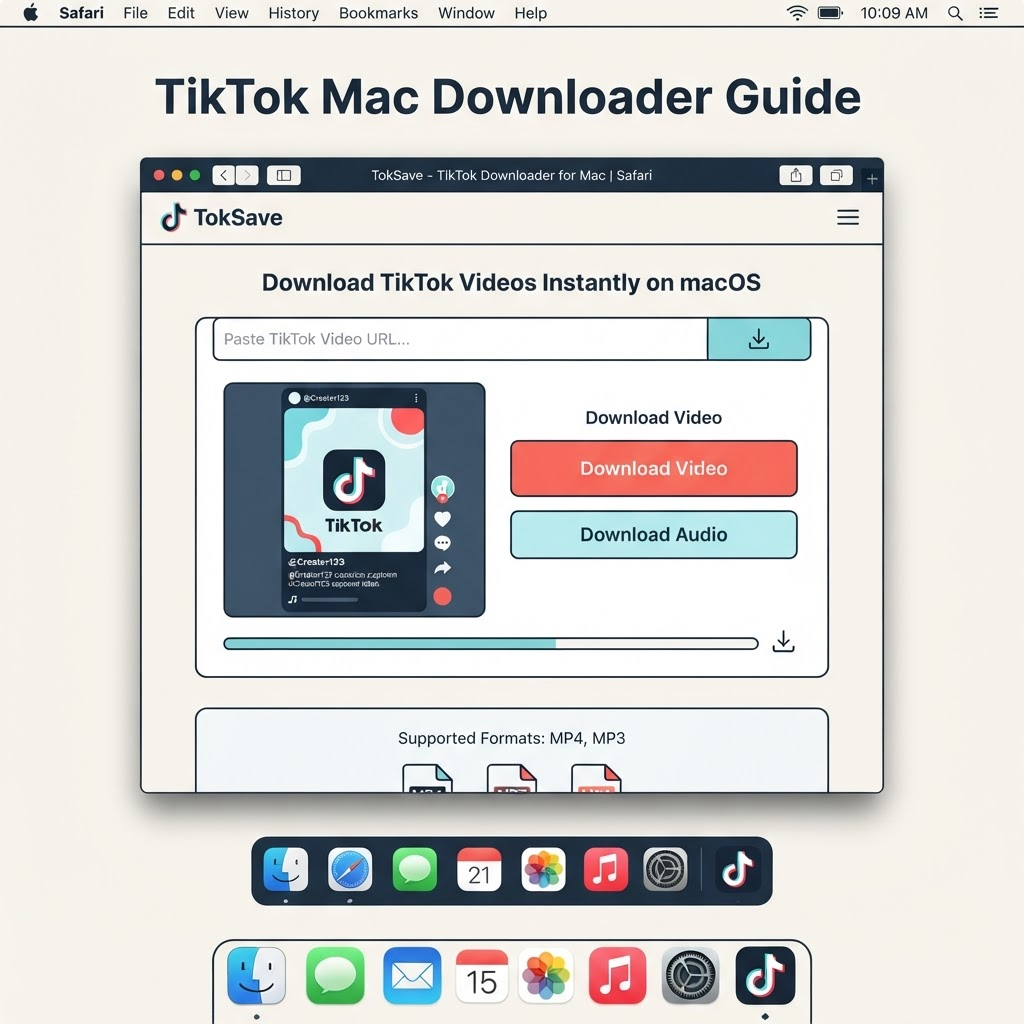
Pourquoi télécharger des vidéos TikTok sur Mac
Les créateurs archivent leurs propres vidéos, les chercheurs collectent du matériel de référence et les enseignants créent des ressources hors ligne. Que vous préserviez vos propres téléchargements ou enregistriez du contenu avec autorisation, un Mac vous offre un contrôle fiable sur les fichiers.
Ouvrez TikTok et copiez le lien
Visitez tiktok.com ou ouvrez l'application TikTok sur votre Mac. Recherchez la vidéo que vous souhaitez enregistrer, cliquez sur Partager et sélectionnez Copier le lien. Une adresse typique utilise tiktok.com et inclut l'identifiant de la vidéo.
Ouvrez TokSave dans votre navigateur
Utilisez Safari, Chrome, Firefox ou Edge. Visitez tok-save.online et collez le lien dans le champ de saisie en haut de la page.
Choisissez votre format et enregistrez
TokSave affichera les options disponibles. Sélectionnez Vidéo HD, Vidéo SD ou Audio uniquement en fonction de vos besoins. Votre navigateur téléchargera le fichier dans votre dossier Téléchargements par défaut, ou vous pourrez choisir un autre emplacement avant le démarrage du téléchargement.
Trouvez votre vidéo enregistrée
Ouvrez le Finder et cliquez sur Téléchargements dans la barre latérale. Le fichier aura un nom comme "video_download.mp4". Vous pouvez le renommer et le déplacer vers un dossier de projet, un bureau ou un lecteur externe.
- Conservez les vidéos dans des dossiers organisés par projet ou par date.
- Renommez les fichiers avec des noms descriptifs tels que "username_date_topic.mp4".
- Stockez les sauvegardes sur un disque externe ou un stockage cloud.
- Incluez le lien d'origine et l'autorisation dans une note textuelle à côté du fichier.
Dépannage sur Mac
Si un téléchargement échoue, vérifiez que le lien vidéo est une publication publique et non privée ou supprimée. Copiez un nouveau lien directement à partir du message d'origine et réessayez. Si votre navigateur bloque le téléchargement, vérifiez vos paramètres de sécurité ou essayez un autre navigateur.