
Guía del dispositivo
Cómo descargar vídeos de TikTok en Mac en 2026
Pasos sencillos para guardar vídeos de TikTok en macOS usando Safari, Chrome o Firefox con ejemplos prácticos.
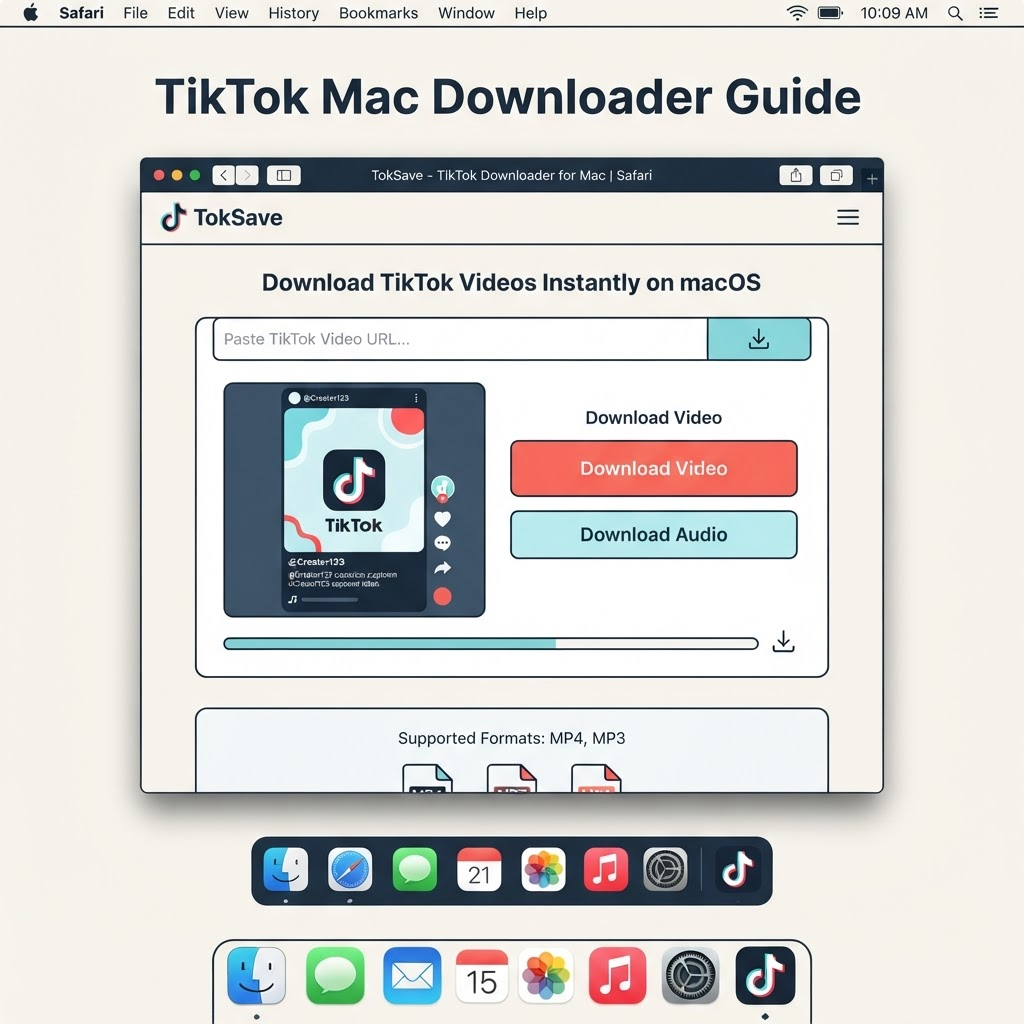
¿Por qué descargar vídeos de TikTok en Mac?
Los creadores archivan sus propios vídeos, los investigadores recopilan material de referencia y los educadores crean recursos fuera de línea. Ya sea que esté conservando sus propias cargas o guardando contenido con permiso, una Mac le brinda un control confiable sobre los archivos.
Abre TikTok y copia el enlace.
Visita tiktok.com o abre la aplicación TikTok en tu Mac. Busque el vídeo que desea guardar, haga clic en Compartir y seleccione Copiar enlace. Una dirección típica utiliza tiktok.com e incluye la identificación del video.
Abre TokSave en tu navegador
Utilice Safari, Chrome, Firefox o Edge. Visite tok-save.online y pegue el enlace en el campo de entrada en la parte superior de la página.
Elige tu formato y guarda
TokSave mostrará las opciones disponibles. Seleccione Vídeo HD, Vídeo SD o Sólo audio según lo que necesite. Su navegador descargará el archivo a su carpeta de Descargas de forma predeterminada, o puede elegir otra ubicación antes de que comience la descarga.
Encuentra tu vídeo guardado
Abra Finder y haga clic en Descargas en la barra lateral. El archivo tendrá un nombre como "video_download.mp4". Puede cambiarle el nombre y moverlo a una carpeta de proyecto, al escritorio o a una unidad externa.
- Mantenga los videos en carpetas organizadas por proyecto o fecha.
- Cambie el nombre de los archivos con nombres descriptivos como "nombre de usuario_fecha_topic.mp4".
- Almacene copias de seguridad en un disco externo o almacenamiento en la nube.
- Incluya el enlace original y el permiso en una nota de texto junto al archivo.
Solución de problemas en Mac
Si falla la descarga, verifique que el enlace del video sea una publicación pública, no privada o eliminada. Copie un enlace nuevo directamente de la publicación original y vuelva a intentarlo. Si su navegador bloquea la descarga, verifique su configuración de seguridad o pruebe con un navegador diferente.