
guía del navegador
Cómo descargar vídeos de TikTok en Chrome, Safari, Firefox y Edge
Pasos específicos del navegador para descargar videos permitidos y encontrar el archivo guardado en computadoras de escritorio y dispositivos móviles.
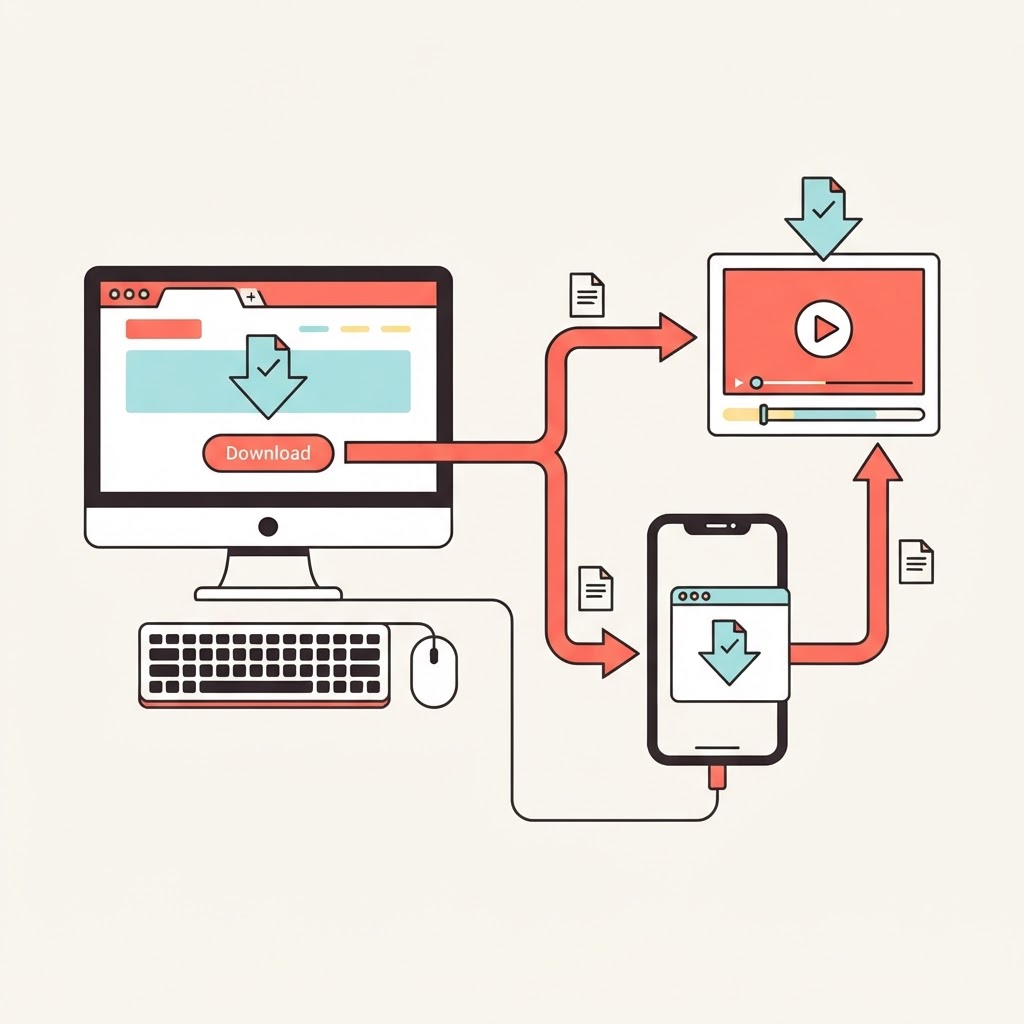
Pasos compartidos por cada navegador.
Copie el enlace del video público exacto de TikTok, abra TokSave, pegue la dirección y elija Obtener video. Cuando finalice el procesamiento, seleccione una de las calidades o formatos de audio realmente disponibles.
Descargue únicamente trabajos de su propiedad o que tenga permiso para guardar. La elección del navegador no cambia la privacidad, los derechos de autor ni la disponibilidad de fuentes.
Chrome en Android, Windows y Mac
Chrome normalmente muestra el progreso de la descarga cerca de la parte superior o inferior de la ventana y mantiene los elementos completados en su menú Descargas. En Android, los archivos suelen aparecer en la carpeta Descargas del dispositivo.
Si Chrome bloquea varias descargas o informa una acción insegura, revise la dirección y la solicitud de permiso en lugar de desactivar la seguridad del navegador globalmente.
Safari en iPhone, iPad y Mac
En iPhone y iPad, toque la flecha de descarga de Safari para ver archivos recientes. Los elementos guardados suelen aparecer en Archivos, en Descargas. En Mac, abra la lista de descargas de Safari o la carpeta Descargas del Finder.
Si se abre un video en lugar de guardarlo, use el control Compartir o descargar disponible. Guardar video puede mover un archivo compatible a Fotos en iOS.
Firefox y borde
Firefox muestra descargas desde su barra de herramientas y menú, mientras que Edge proporciona un panel de Descargas. Ambos normalmente usan la carpeta Descargas del sistema operativo a menos que hayas cambiado la configuración.
Si una configuración de extensión o protección de seguimiento estricta bloquea la solicitud, pruebe la página sin esa extensión para este sitio en lugar de reducir la protección en todas partes.
Solución de problemas de dispositivos móviles y de escritorio
Mantenga la pestaña abierta mientras procesa, asegúrese de tener suficiente almacenamiento libre y evite presionar repetidamente descargar. Verifique la lista del navegador antes de asumir que el archivo desapareció.
Cuando un navegador falla constantemente, actualícelo o pruebe con otro navegador actual. Si la publicación en sí no está disponible o el proveedor no devuelve ningún medio, cambiar de navegador no creará una fuente faltante.