
Geräteanleitung
So laden Sie TikTok-Videos im Jahr 2026 auf den Mac herunter
Einfache Schritte zum Speichern von TikTok-Videos auf macOS mit Safari, Chrome oder Firefox mit funktionierenden Beispielen.
Warum TikTok-Videos auf den Mac herunterladen?
Ersteller archivieren ihre eigenen Videos, Forscher sammeln Referenzmaterial und Pädagogen erstellen Offline-Ressourcen. Ganz gleich, ob Sie Ihre eigenen Uploads aufbewahren oder Inhalte mit Genehmigung speichern, mit einem Mac haben Sie zuverlässige Kontrolle über die Dateien.
Öffnen Sie TikTok und kopieren Sie den Link
Besuchen Sie tiktok.com oder öffnen Sie die TikTok-App auf Ihrem Mac. Suchen Sie das Video, das Sie speichern möchten, klicken Sie auf „Teilen“ und wählen Sie „Link kopieren“. Eine typische Adresse verwendet tiktok.com und enthält die Video-ID.
Öffnen Sie TokSave in Ihrem Browser
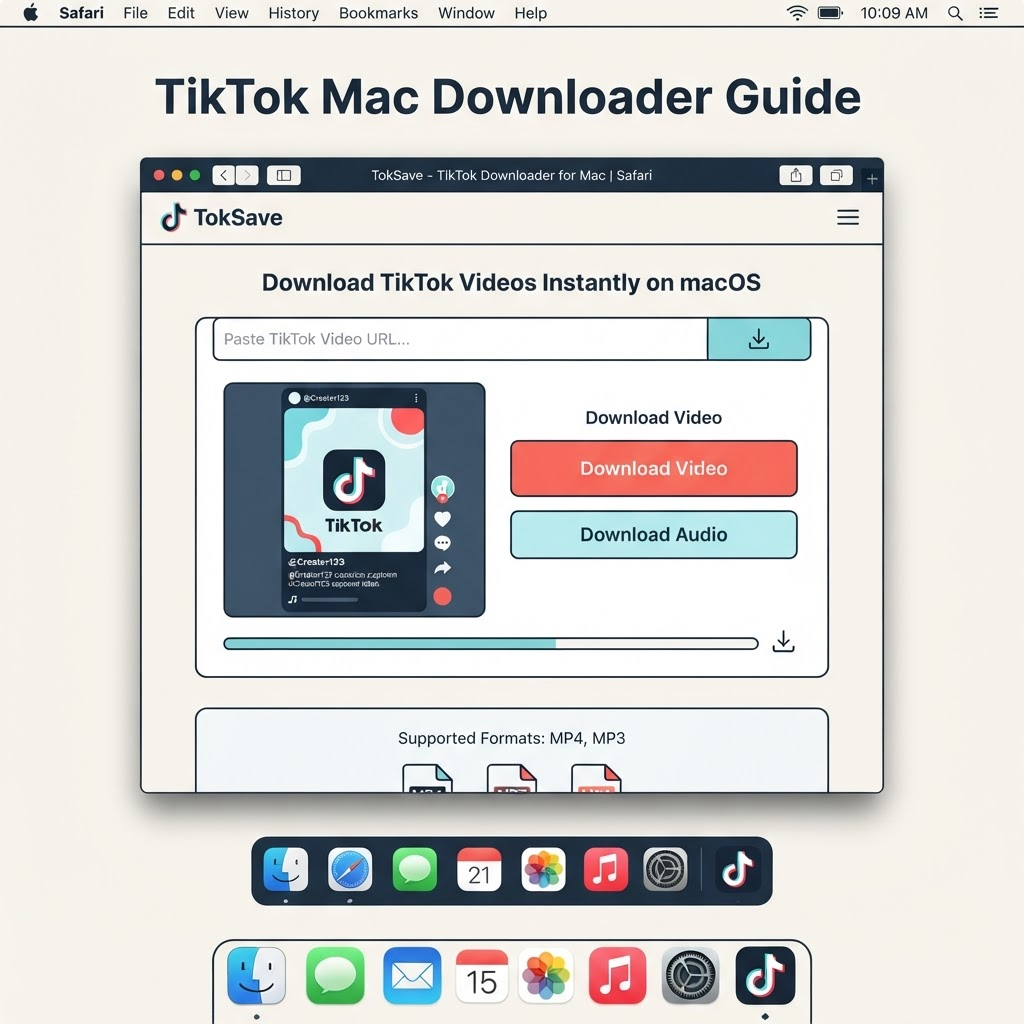
Verwenden Sie Safari, Chrome, Firefox oder Edge. Besuchen Sie tok-save.online und fügen Sie den Link in das Eingabefeld oben auf der Seite ein.
Wählen Sie Ihr Format und speichern Sie
TokSave zeigt die verfügbaren Optionen an. Wählen Sie je nach Bedarf HD-Video, SD-Video oder Nur Audio. Ihr Browser lädt die Datei standardmäßig in Ihren Download-Ordner herunter. Alternativ können Sie vor Beginn des Downloads einen anderen Speicherort auswählen.
Finden Sie Ihr gespeichertes Video
Öffnen Sie den Finder und klicken Sie in der Seitenleiste auf „Downloads“. Die Datei hat einen Namen wie „video_download.mp4“. Sie können es umbenennen und in einen Projektordner, den Desktop oder ein externes Laufwerk verschieben.
- Bewahren Sie Videos nach Projekt oder Datum in organisierten Ordnern auf.
- Benennen Sie Dateien mit aussagekräftigen Namen wie „Benutzername_Datum_Thema.mp4“ um.
- Speichern Sie Backups auf einem externen Laufwerk oder Cloud-Speicher.
- Fügen Sie den ursprünglichen Link und die Erlaubnis in eine Textnotiz neben der Datei ein.
Fehlerbehebung auf dem Mac
Wenn ein Download fehlschlägt, überprüfen Sie, ob es sich bei dem Videolink um einen öffentlichen und nicht um einen privaten oder gelöschten Beitrag handelt. Kopieren Sie einen neuen Link direkt aus dem ursprünglichen Beitrag und versuchen Sie es erneut. Wenn Ihr Browser den Download blockiert, überprüfen Sie Ihre Sicherheitseinstellungen oder versuchen Sie es mit einem anderen Browser.