
Browser-Anleitung
So laden Sie TikTok-Videos in Chrome, Safari, Firefox und Edge herunter
Browserspezifische Schritte zum Herunterladen zugelassener Videos und zum Auffinden der gespeicherten Datei auf Desktop und Mobilgeräten.
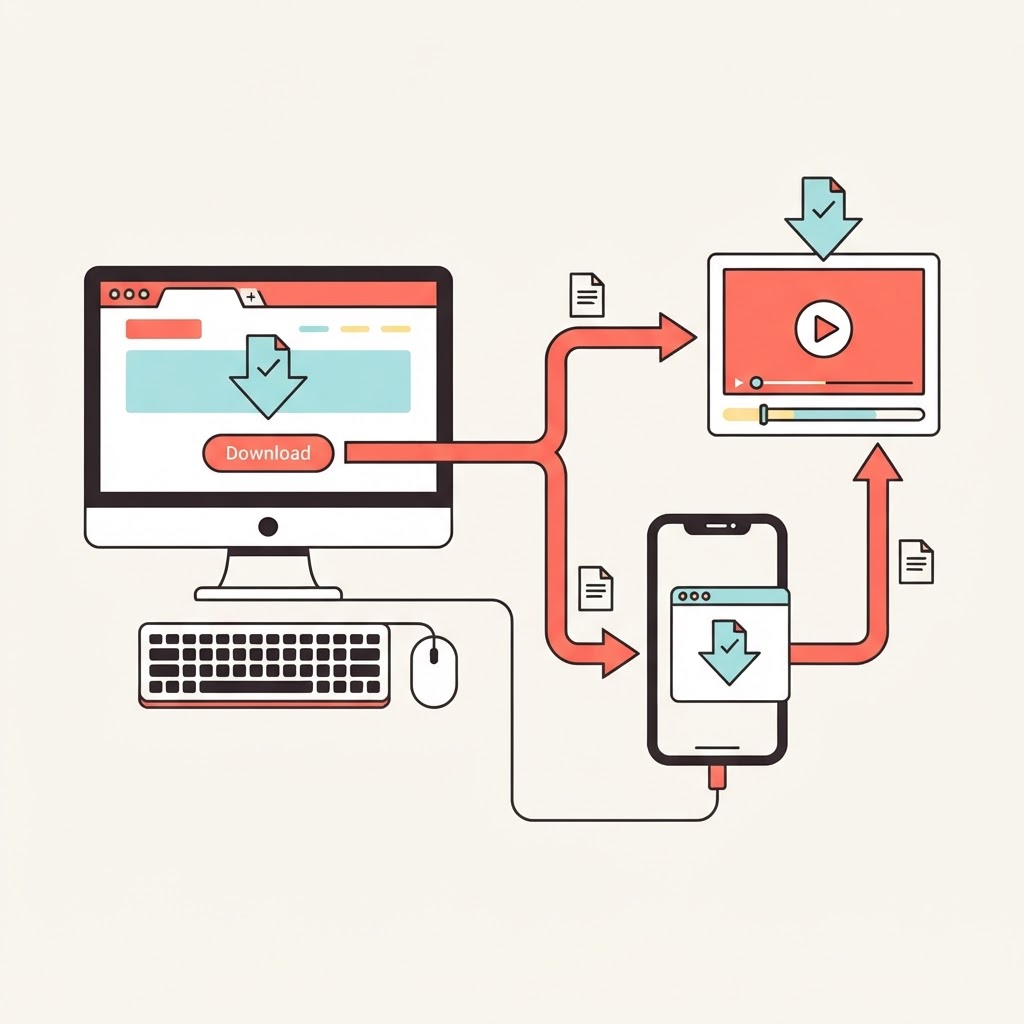
Von jedem Browser geteilte Schritte
Kopieren Sie den Link genau aus dem öffentlichen TikTok-Video, öffnen Sie TokSave, fügen Sie die Adresse ein und wählen Sie Video abrufen. Wenn die Verarbeitung abgeschlossen ist, wählen Sie eine der tatsächlich verfügbaren Qualitäten oder Audioformate aus.
Laden Sie nur Werke herunter, deren Eigentümer Sie sind oder die Sie zum Speichern berechtigt haben. Die Wahl des Browsers hat keinen Einfluss auf Datenschutz, Urheberrecht oder Quellenverfügbarkeit.
Chrome auf Android, Windows und Mac
Normalerweise zeigt Chrome den Download-Fortschritt oben oder unten im Fenster an und speichert abgeschlossene Elemente im Download-Menü. Unter Android werden Dateien normalerweise im Download-Ordner des Geräts angezeigt.
Wenn Chrome mehrere Downloads blockiert oder eine unsichere Aktion meldet, überprüfen Sie die Adresse und die Berechtigungsaufforderung, anstatt die Browsersicherheit global zu deaktivieren.
Safari auf iPhone, iPad und Mac
Tippen Sie auf dem iPhone und iPad auf den Download-Pfeil von Safari, um die zuletzt verwendeten Dateien anzuzeigen. Gespeicherte Elemente werden normalerweise in „Dateien“ unter „Downloads“ angezeigt. Öffnen Sie auf dem Mac die Download-Liste von Safari oder den Download-Ordner des Finders.
Wenn ein Video geöffnet statt gespeichert wird, verwenden Sie die verfügbare Freigabe- oder Download-Steuerung. „Video speichern“ verschiebt möglicherweise eine kompatible Datei in „Fotos“ auf iOS.
Firefox und Edge
Firefox zeigt Downloads aus seiner Symbolleiste und seinem Menü an, während Edge ein Download-Fenster bereitstellt. Beide verwenden normalerweise den Download-Ordner des Betriebssystems, es sei denn, Sie haben die Einstellung geändert.
Wenn eine strenge Tracking-Schutz- oder Erweiterungseinstellung die Anfrage blockiert, testen Sie die Seite ohne diese Erweiterung für diese Site, anstatt den Schutz überall zu verringern.
Fehlerbehebung für Mobilgeräte und Desktops
Lassen Sie die Registerkarte während der Verarbeitung geöffnet, stellen Sie sicher, dass genügend freier Speicherplatz vorhanden ist, und drücken Sie nicht wiederholt auf „Herunterladen“. Überprüfen Sie die Browserliste, bevor Sie davon ausgehen, dass die Datei verschwunden ist.
Wenn ein Browser ständig ausfällt, aktualisieren Sie ihn oder versuchen Sie es mit einem anderen aktuellen Browser. Wenn der Beitrag selbst nicht verfügbar ist oder der Anbieter keine Medien zurückgibt, führt ein Browserwechsel nicht zu einer fehlenden Quelle.