
دليل الجهاز
كيفية تنزيل مقاطع فيديو TikTok على نظام Mac في عام 2026
خطوات بسيطة لحفظ مقاطع فيديو TikTok على نظام macOS باستخدام Safari أو Chrome أو Firefox مع أمثلة عملية.
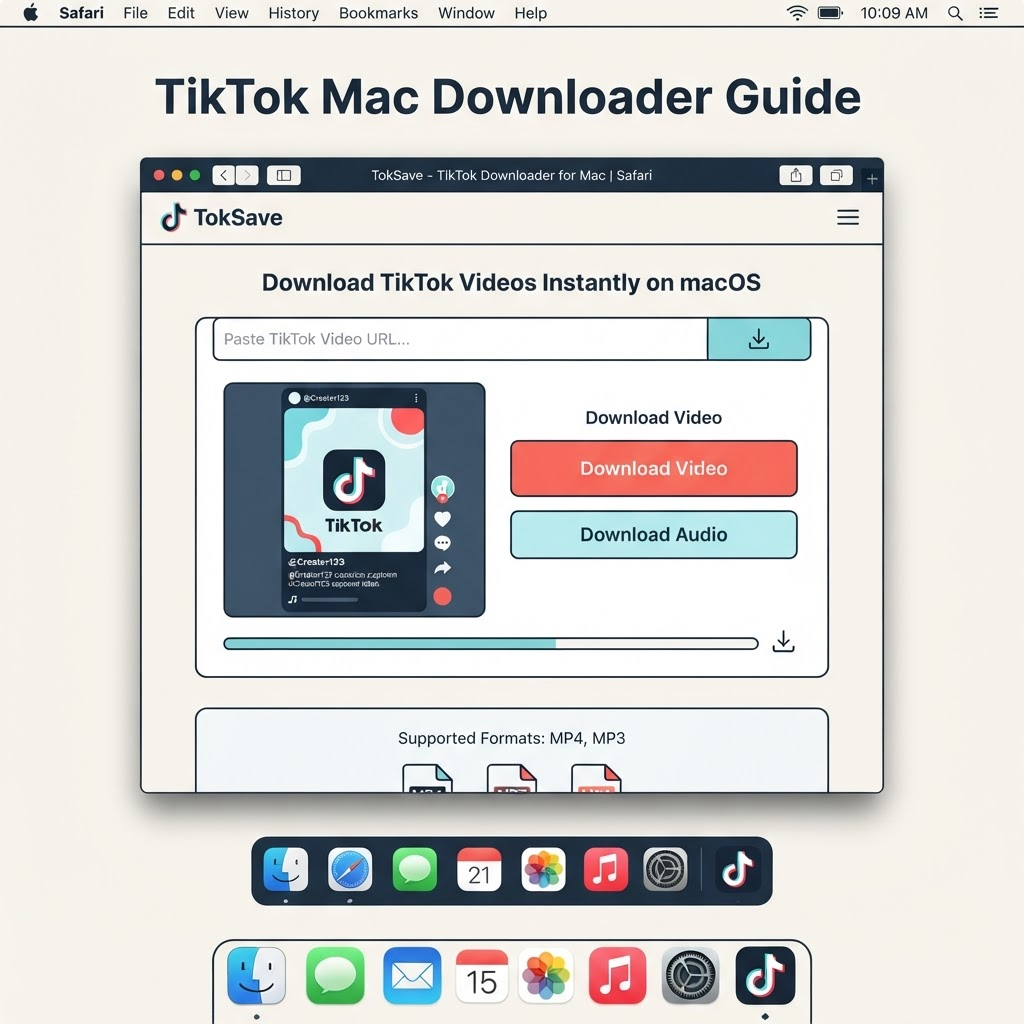
لماذا قم بتنزيل مقاطع فيديو TikTok على نظام Mac؟
يقوم منشئو المحتوى بأرشفة مقاطع الفيديو الخاصة بهم، ويقوم الباحثون بجمع المواد المرجعية، ويقوم المعلمون بإنشاء موارد غير متصلة بالإنترنت. سواء كنت تحتفظ بتحميلاتك الخاصة أو تحفظ المحتوى بإذن، فإن جهاز Mac يمنحك تحكمًا موثوقًا في الملفات.
افتح TikTok وانسخ الرابط
قم بزيارة tiktok.com أو افتح تطبيق TikTok على جهاز Mac الخاص بك. ابحث عن الفيديو الذي تريد حفظه، وانقر فوق مشاركة، ثم حدد نسخ الرابط. يستخدم العنوان النموذجي tiktok.com ويتضمن معرف الفيديو.
افتح TokSave في متصفحك
استخدم Safari أو Chrome أو Firefox أو Edge. تفضل بزيارة tok-save.online والصق الرابط في حقل الإدخال أعلى الصفحة.
اختر التنسيق الخاص بك وحفظه
سيعرض TokSave الخيارات المتاحة. حدد HD Video أو SD Video أو Audio Only حسب ما تحتاجه. سيقوم متصفحك بتنزيل الملف إلى مجلد التنزيلات لديك بشكل افتراضي، أو يمكنك اختيار موقع آخر قبل بدء التنزيل.
ابحث عن الفيديو المحفوظ الخاص بك
افتح Finder وانقر على "التنزيلات" في الشريط الجانبي. سيكون للملف اسم مثل "video_download.mp4". يمكنك إعادة تسميته ونقله إلى مجلد المشروع أو سطح المكتب أو محرك أقراص خارجي.
- احتفظ بمقاطع الفيديو في مجلدات منظمة حسب المشروع أو التاريخ.
- أعد تسمية الملفات بأسماء وصفية مثل "username_date_topic.mp4".
- تخزين النسخ الاحتياطية على محرك أقراص خارجي أو وحدة تخزين سحابية.
- قم بتضمين الرابط الأصلي والإذن في ملاحظة نصية بجانب الملف.
استكشاف الأخطاء وإصلاحها على ماك
إذا فشل التنزيل، فتأكد من أن رابط الفيديو منشور عام، وليس منشورًا خاصًا أو محذوفًا. انسخ رابطًا جديدًا مباشرة من المنشور الأصلي وحاول مرة أخرى. إذا كان متصفحك يحظر التنزيل، فتحقق من إعدادات الأمان لديك أو جرب متصفحًا مختلفًا.