
دليل المتصفح
كيفية تنزيل مقاطع فيديو TikTok على Chrome وSafari وFirefox وEdge
الخطوات الخاصة بالمتصفح لتنزيل مقاطع الفيديو المسموح بها والعثور على الملف المحفوظ على سطح المكتب والهاتف المحمول.
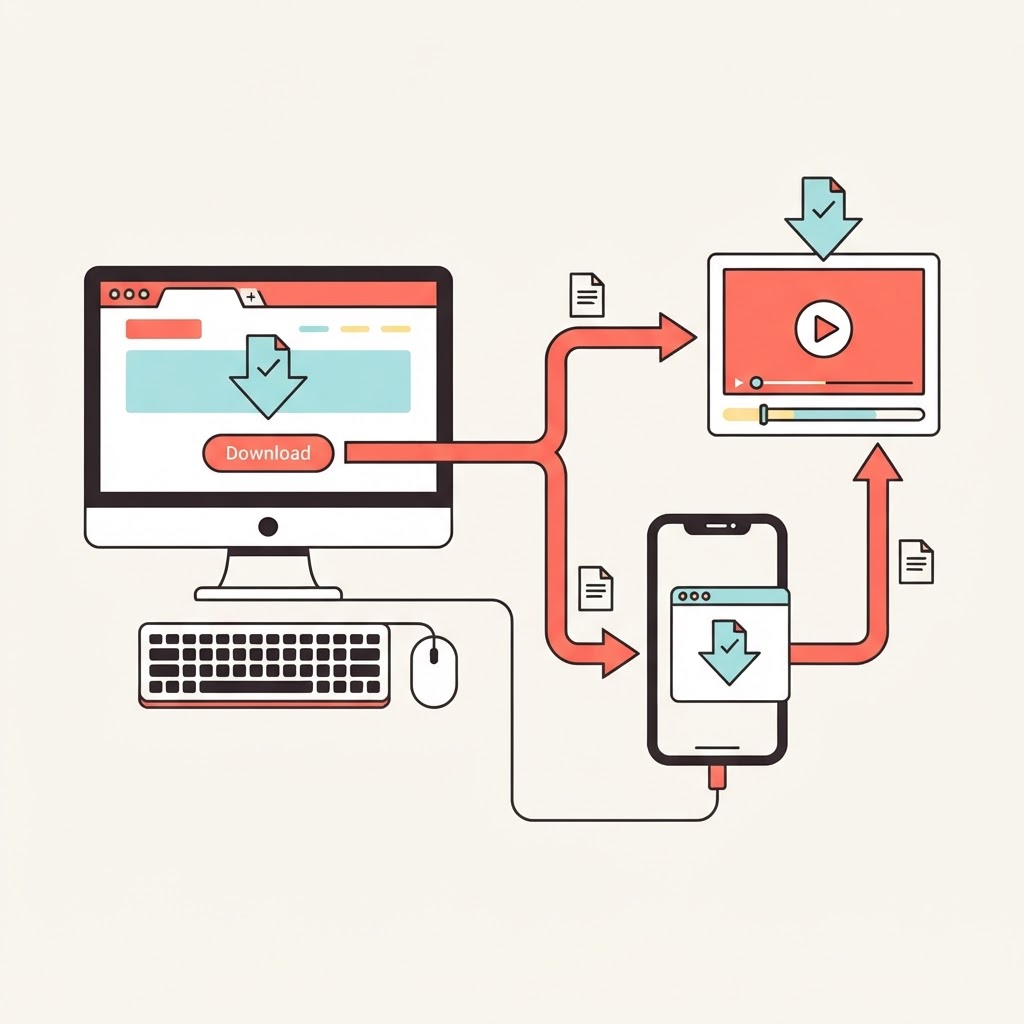
الخطوات المشتركة من قبل كل متصفح
انسخ الرابط من فيديو TikTok العام بالضبط، وافتح TokSave، والصق العنوان، واختر الحصول على الفيديو. عند انتهاء المعالجة، حدد إحدى الصفات أو تنسيقات الصوت المتوفرة بالفعل.
قم فقط بتنزيل العمل الذي تملكه أو لديك إذن بحفظه. لا يغير اختيار المتصفح الخصوصية أو حقوق الطبع والنشر أو توفر المصدر.
Chrome على أنظمة Android وWindows وMac
يعرض Chrome عادةً تقدم التنزيل بالقرب من الجزء العلوي أو السفلي من النافذة ويحتفظ بالعناصر المكتملة ضمن قائمة التنزيلات الخاصة به. على نظام Android، تظهر الملفات عادةً في مجلد التنزيلات بالجهاز.
إذا حظر Chrome تنزيلات متعددة أو أبلغ عن إجراء غير آمن، فراجع المطالبة بالعنوان والإذن بدلاً من تعطيل أمان المتصفح عالميًا.
Safari على أجهزة iPhone وiPad وMac
على iPhone وiPad، اضغط على سهم التنزيل في Safari لعرض الملفات الحديثة. تظهر العناصر المحفوظة عادةً في الملفات ضمن التنزيلات. على نظام Mac، افتح قائمة التنزيلات في Safari أو مجلد التنزيلات في Finder.
إذا تم فتح مقطع فيديو بدلاً من حفظه، فاستخدم عنصر التحكم في المشاركة أو التنزيل المتوفر. قد يؤدي حفظ الفيديو إلى نقل ملف متوافق إلى الصور على iOS.
فايرفوكس وإيدج
يعرض Firefox التنزيلات من شريط الأدوات والقائمة، بينما يوفر Edge لوحة التنزيلات. يستخدم كلاهما عادةً مجلد تنزيلات نظام التشغيل ما لم تقم بتغيير الإعداد.
إذا كان إعداد حماية التتبع أو الإضافة الصارم يحظر الطلب، فاختبر الصفحة التي لا تحتوي على هذا الامتداد لهذا الموقع بدلاً من خفض الحماية في كل مكان.
استكشاف أخطاء الأجهزة المحمولة وسطح المكتب وإصلاحها
أبقِ علامة التبويب مفتوحة أثناء المعالجة، وتأكد من وجود سعة تخزينية كافية، وتجنب الضغط بشكل متكرر على التنزيل. تحقق من قائمة المتصفح قبل افتراض اختفاء الملف.
عندما يفشل أحد المتصفحات باستمرار، قم بتحديثه أو تجربة متصفح حالي آخر. إذا كان المنشور نفسه غير متاح أو لم يُرجع الموفر أي وسائط، فلن يؤدي تبديل المتصفحات إلى إنشاء مصدر مفقود.